Diesen Artikel teilen:
Ein Installateurkonto auf SolisCloud erstellen, Unterorganisationen anlegen und Unterkonten verwalten
(App-Version)
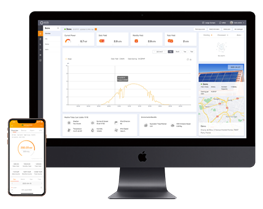
Diese Anleitung erklärt, wie man ein Installateurprofil auf SolisCloud einrichtet. Außerdem enthält sie Anweisungen zum Erstellen von Unterorganisationen, zum Hinzufügen von Unterkonten sowie zum Zuweisen spezifischer Rollen zu jedem Konto und jeder Unterorganisation

Schritt 1: Erstelle ein neues Konto
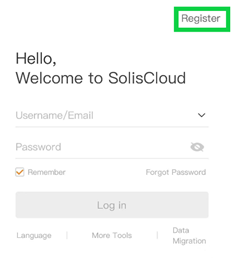
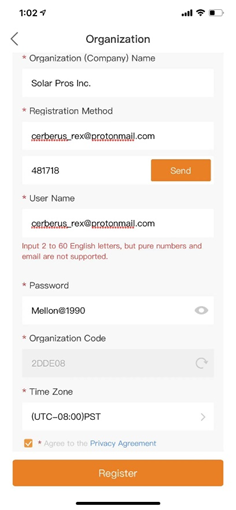
- SolisCloud öffnen: Nachdem Sie die App heruntergeladen und installiert haben, klicken Sie oben rechts auf "Registrieren".
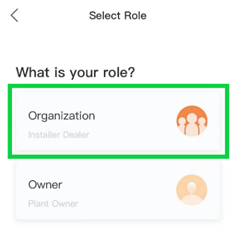
- Kontotyp auswählen: Wählen Sie "Organisation". (Hinweis: Die Option "Eigentümerkonto" ist für Hausbesitzer gedacht.)
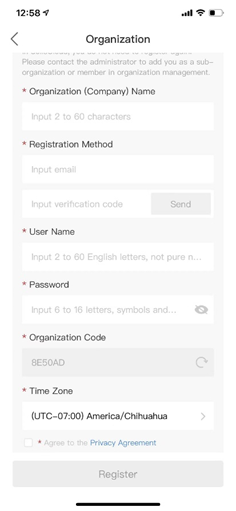
- Vollständige Registrierung: Füllen Sie alle erforderlichen Felder aus.
- Wichtig: Die während der Registrierung verwendete E-Mail erhält die Rolle des "Direktors" für die Organisation, was ihr die höchste Autorität und Kontrolle verleiht.
- Beispiel: In diesem Leitfaden steht Solar Pros Inc.wird die Hauptorganisation vertreten.

Schritt 2: Erstellen von Suborganisationskonten
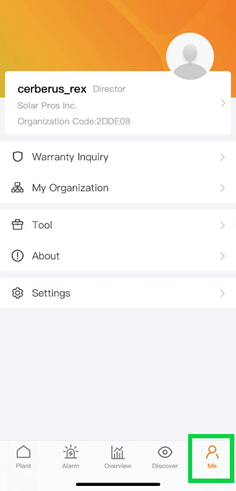
- Anmelden: Nach der Registrierung und dem Login in die App tippen Sie unten rechts auf "Ich" und wählen Sie dann "Meine Organisation" aus.
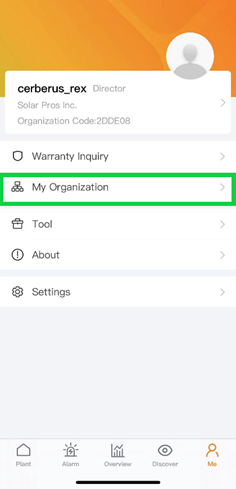
- Wählen Sie eine Option: Von hier aus können Sie:
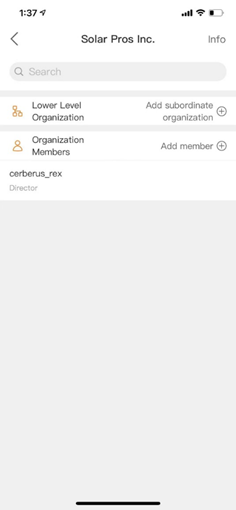
- Schaffen Sie eine untergeordnete Organisation (intern oder extern).
- Fügen Sie Mitglieder der Hauptorganisation hinzu (z. B. Solar Pros Inc.).

Mitglieder hinzufügen
- Tippen Sie auf "Mitglied hinzufügen", um die Seite zur Mitgliedererstellung zu öffnen.
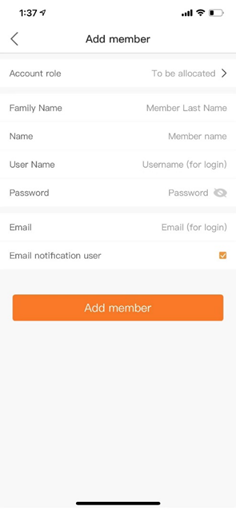
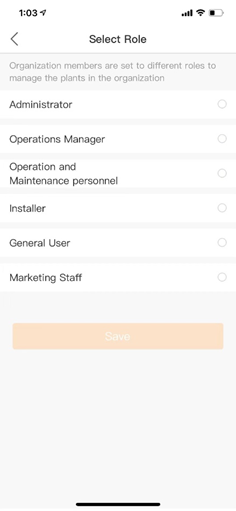
- Weisen Sie dem neuen Nutzer eine Rolle zu, indem Sie auf "Zu verteilen" tippen und die gewünschte Rolle auswählen.
- Hinweis: Rollen wie Administrator und Betriebsleiter bieten mehr Zugang und Kontrolle innerhalb der Organisation.

Schaffung von Unterorganisationen
- Tippen Sie auf "Untergeordnete Organisation hinzufügen", um auf die Seite Organisation erstellen zuzugreifen.
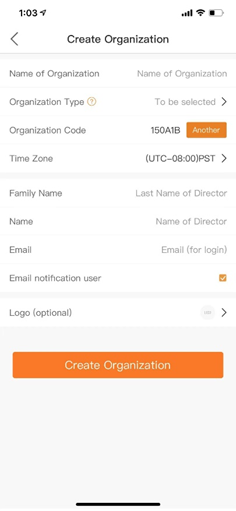
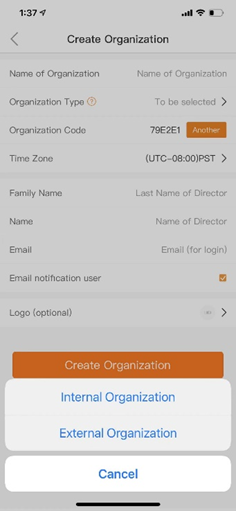
- Definieren Sie den Unterorganisationstyp entweder intern oder extern:
- Interne Unterorganisationen: Zugang zu den Systemen von Solar Pros.
- Externe Unterorganisationen: Haben nicht dieses Maß an Zugang.
Hinweis: Nur interne Unterorganisationen können Systeme einsehen und verwalten, die unter dem Solar Pros-Konto erstellt wurden.

Nächste Schritte für Unterorganisationen
Sobald eine Unterorganisation erstellt wurde, muss sie ihre eigenen Unterkonten einrichten.