Creare un Account Installatore su SolisCloud, Creare Sotto-Organizzazioni e Gestire gli Account Secondari
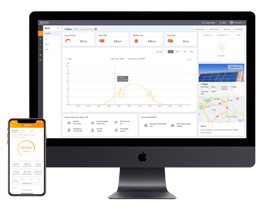
Questa guida spiega come configurare un profilo Installatore su SolisCloud. Fornisce inoltre le istruzioni per creare sotto-organizzazioni, aggiungere sotto-account e assegnare ruoli specifici a ciascun account e sotto-organizzazione.

Step 1: Creare un nuovo Account
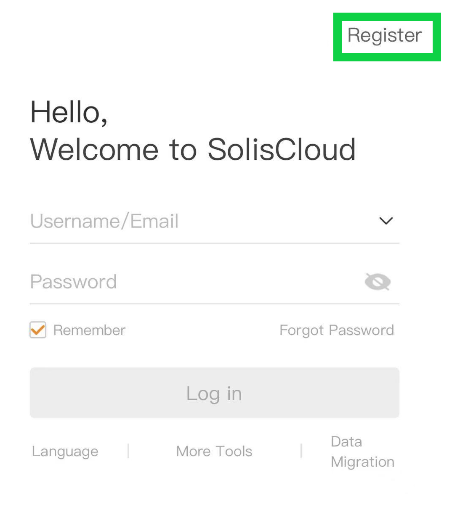
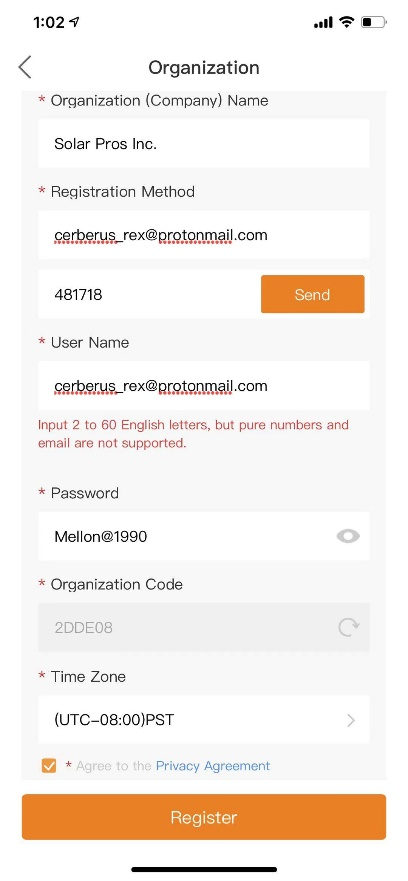
- Apri SolisCloud: dopo aver scaricato e installato l'app, clicca su “Registrati” nell'angolo in alto a destra.
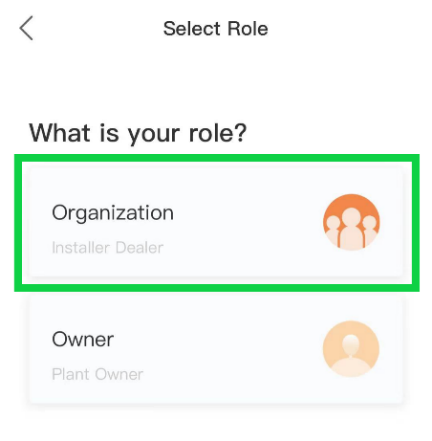
- Seleziona il Tipo di Account: Scegli “Organizzazione”. (Nota: l'opzione account “Proprietario” è destinata ai proprietari di casa.)
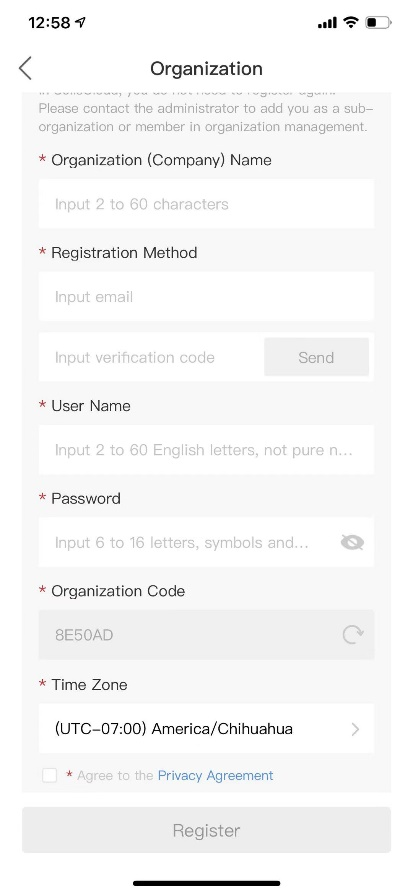
- Completa la Registrazione: Compila tutti i campi obbligatori.
- Importante: L'indirizzo email utilizzato durante la registrazione assumerà il ruolo di “Direttore” dell'organizzazione, ottenendo il massimo livello di autorità e controllo.
- Esempio: In questa guida, Solar Pros Inc. rappresenterà l'organizzazione principale.

Step 2: Creare Account Sotto-Organizzazione
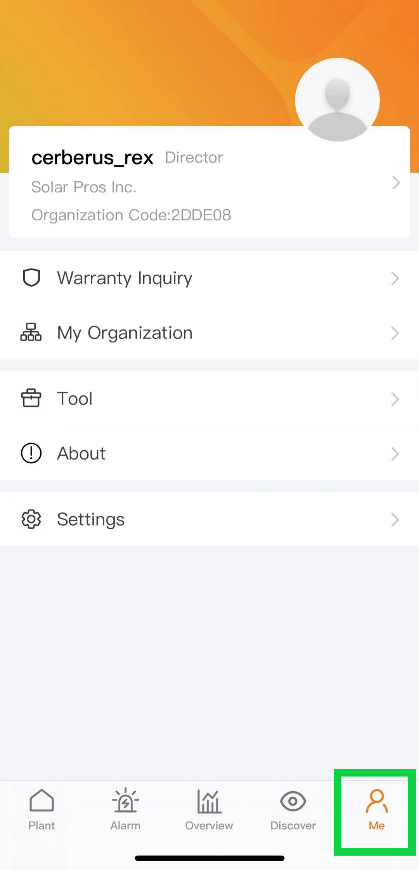
- Accedi: Dopo esserti registrato e aver effettuato l'accesso all'app, tocca “Io” nell'angolo in basso a destra, quindi seleziona “La Mia Organizzazione”.
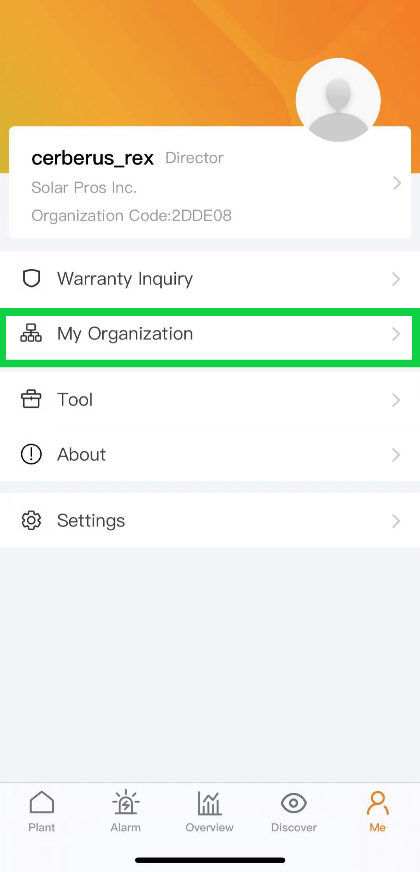
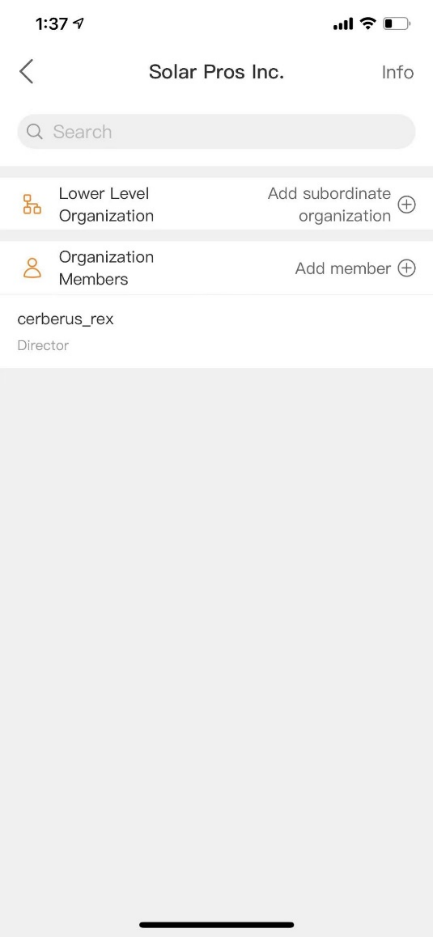
- Scegli un'opzione:Da qui, puoi:
Creare un'organizzazione subordinata (interna o esterna).
Aggiungere membri all'organizzazione principale (ad es. Solar Pros Inc.).

Aggiungere Membri
- Tocca “Aggiungi membro” per aprire la pagina di creazione del membro.
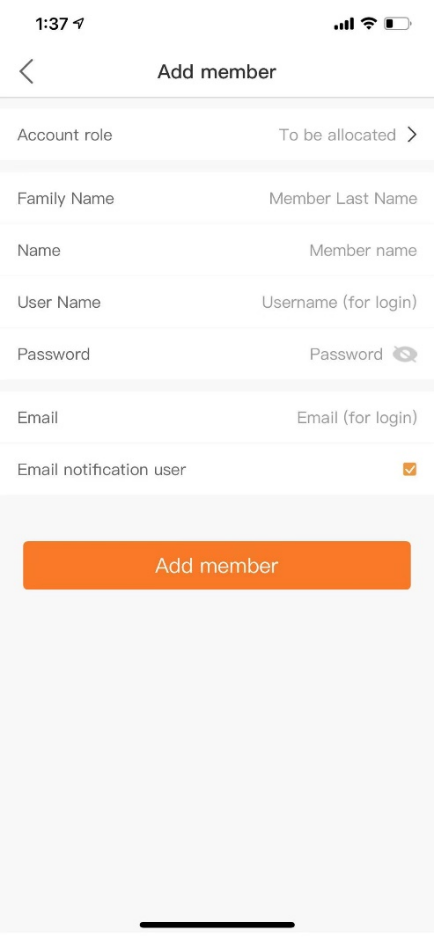
- Assegna un ruolo al nuovo utente toccando “Da assegnare” e selezionando il ruolo desiderato.
Nota: Ruoli come Amministratore e Responsabile delle Operazioni forniscono un maggiore accesso e controllo all'interno dell'organizzazione.
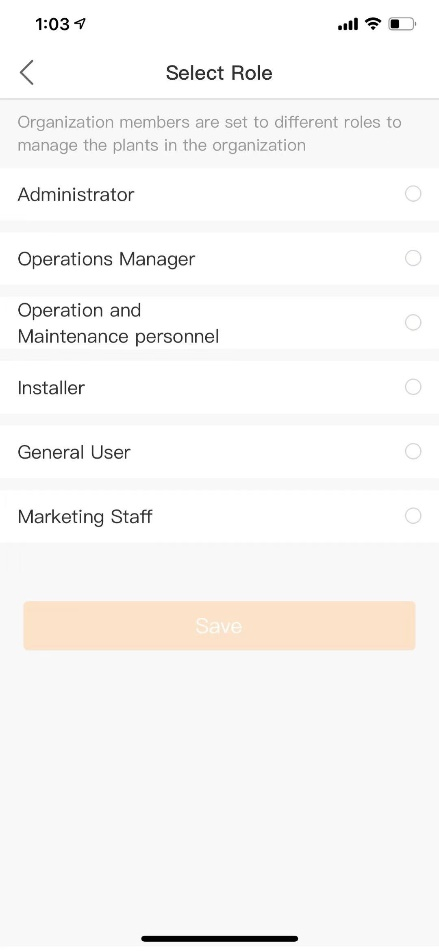

Creare Sotto-Organizzazioni
- Tocca “Aggiungi organizzazione subordinata” per accedere alla pagina Crea Organizzazione.
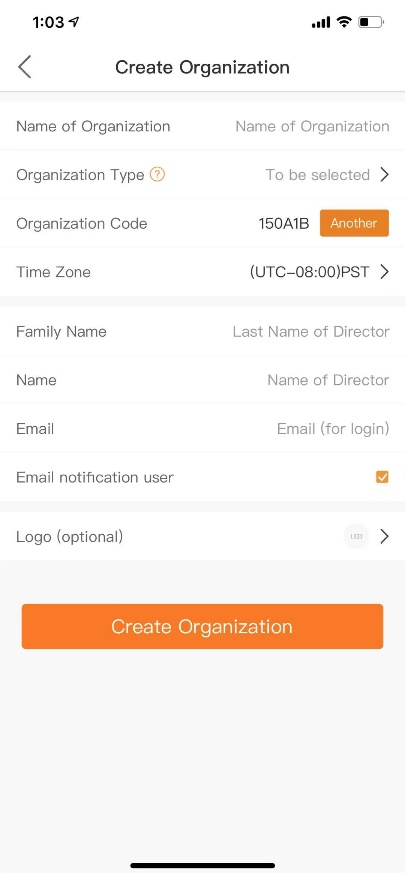
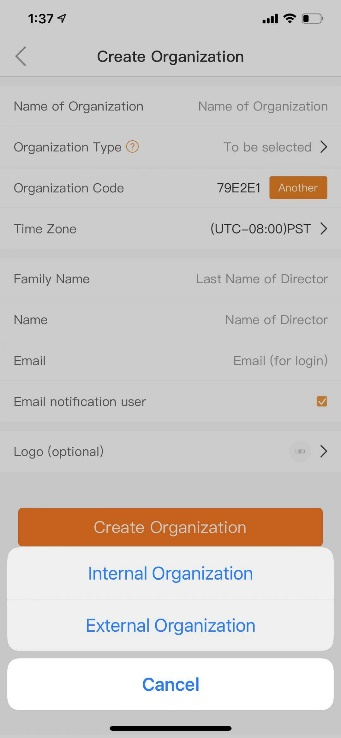
- Definisci il tipo di sotto-organizzazione come interna o esterna:
Sotto-organizzazioni interne: Hanno accesso agli impianti di Solar Pros.
Sotto-organizzazioni esterne: Non hanno questo livello di accesso.
Nota: Solo le sotto-organizzazioni interne possono visualizzare e gestire gli impianti creati sotto l'account Solar Pros.

Passaggi successivi per le sotto-organizzazioni
Una volta creata una sotto-organizzazione, questa dovrà configurare i propri sotto-account.