
Guida Rapida alla Messa in Servizio di SolisCloud
Si applica a: App Mobile SolisCloud – funzione Quick Commission (Android/iOS), datalogger Solis, inverter Solis Ultimo aggiornamento: 13 Gennaio 2026 (secondo il registro della versione v1.1)
La versione scaricabile è allegata in fondo all'articolo
Scopo
Fornire una guida passo-passo per la messa in servizio degli impianti fotovoltaici utilizzando la funzione Quick Commission di SolisCloud — includendo la configurazione di rete del datalogger, la configurazione dei dispositivi e la creazione dell'impianto — in modo che i tecnici possano completare l'installazione e avviare il monitoraggio in pochi minuti.
Che si tratti della messa in servizio di un nuovo impianto o dell'aggiornamento di un'installazione esistente, Quick Commission consente di eseguire la configurazione in modo semplice e rapido, permettendoti di iniziare subito il monitoraggio del tuo impianto fotovoltaico.
Se intendi abbinare un inverter già installato alle batterie SolisStorage (IntelliHome, IntelliHouse, FlexHome-L o FlexHome-H), potrebbe essere necessario aggiornare il firmware dell'inverter per abilitare tutte le funzionalità della batteria, inclusi il monitoraggio dettagliato della batteria e gli aggiornamenti firmware OTA (Over-The-Air).
Puoi verificare se è necessario un aggiornamento del firmware controllando le indicazioni riportate sull'imballaggio esterno della batteria.
Importante: l'aggiornamento del firmware richiede in genere 40–50 minuti per essere completato.
SUGGERIMENTI – Riduci i tempi di installazione
Per ottimizzare l'efficienza dell'installazione e ridurre il tempo complessivo di intervento sul posto, consigliamo di seguire i seguenti passaggi:
Sequenza di installazione consigliata
- Installa l'inverter e completa tutti i collegamenti alla rete elettrica.
- Utilizza la funzione Quick Commission per:
- configurare la connessione di rete;
- avviare l'aggiornamento del firmware dell'inverter.
Perché è utile
Il processo di aggiornamento del firmware è completamente automatico e non richiede una supervisione continua. Durante l'aggiornamento puoi quindi proseguire con le altre attività di installazione, ad esempio:
- installare la batteria SolisStorage (IntelliHome, IntelliHouse, FlexHome-L o FlexHome-H);
- posare e connettere i cavi;
- installare canaline e tubazioni;
- completare le operazioni di installazione meccanica.
Svolgendo queste attività in parallelo all'aggiornamento del firmware, è possibile ridurre sensibilmente il tempo complessivo di installazione e migliorare l'efficienza dell'intervento.
Video di Quick Commission (consigliato)
Guida rapida alla messa in servizio – Solo 1 minuto
Prima di iniziare la procedura di messa in servizio, ti consigliamo di guardare il nostro video di Quick Commission della durata di 1 minuto, che offre una rapida panoramica dell'intero processo di configurazione.
Nota: la visione del video richiede solo 1 minuto e fornisce una guida rapida alle principali fasi della messa in servizio.
Avvisi
Data logger supportati
Assicurati che il data logger collegato all'inverter sia uno dei seguenti modelli:
- S5-WiFi-ST
- S2-WL-ST
- S1-W4G-ST
Note importanti
- Non interrompere la connessione Bluetooth tra lo smartphone e il dispositivo durante il processo di aggiornamento.
- Non allontanare lo smartphone oltre il raggio di copertura del Bluetooth.
- Non togliere alimentazione all'inverter durante l'aggiornamento.
- Mantieni l'app SolisCloud aperta e in primo piano per tutta la durata del processo.
- Verifica che lo smartphone disponga di una carica della batteria sufficiente.
- Assicurati di utilizzare SolisCloud versione V5.2.221 o successiva.
- Nell'app, vai su: Io → Prova la nuova versione.
Aggiornamento dell'app SolisCloud
Se la versione dell'app non è aggiornata, scansiona il QR code ufficiale oppure cerca "SolisCloud" nell'App Store o nel Google Play Store per scaricare l'ultima versione disponibile.

Procedura operativa
Passo 1 – Completare il cablaggio dell'impianto
Seguire le istruzioni di installazione dell'inverter e della batteria fornite nella documentazione del prodotto per completare tutti i collegamenti elettrici.
Passo 2 – Accendere la batteria
Fare riferimento al manuale della batteria ed eseguire le seguenti operazioni:
- Chiudere l'interruttore della batteria.
- Premere il pulsante di accensione della batteria.
- Attendere che il display dell'inverter si accenda.
Passo 3 – Aprire Quick Commission
- Attivare il Bluetooth sullo smartphone.
- Aprire l'app SolisCloud.
Accedere a:
Service → Common Tools → Quick Commission
Passo 4 – Collegarsi al data logger
- Scansionare il codice QR presente sul data logger.
- In alternativa, selezionare dall'elenco dei dispositivi Bluetooth il dispositivo con il numero di serie (SN) corrispondente al data logger.
- Stabilire la connessione.
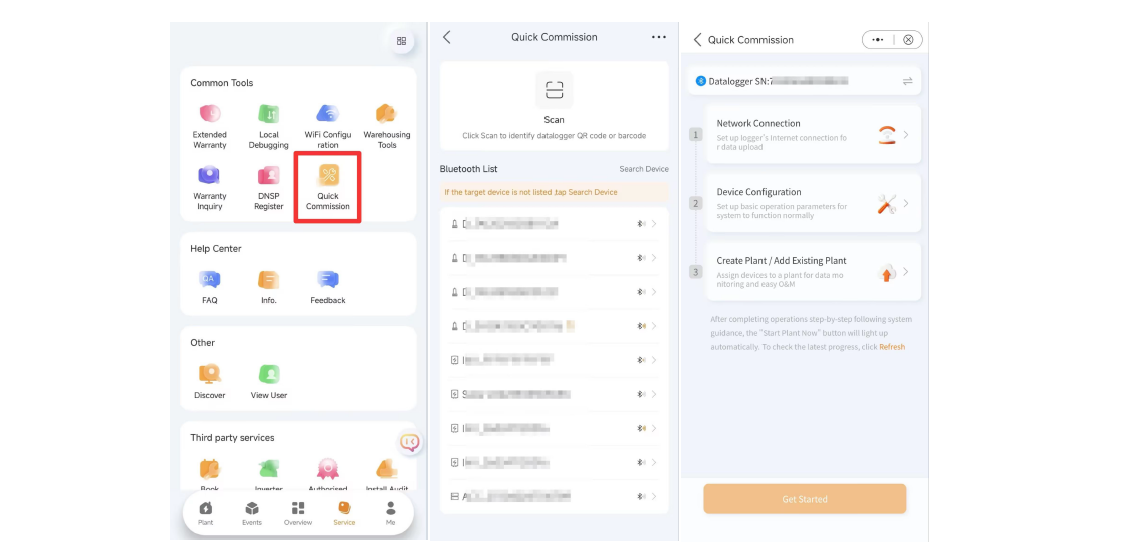
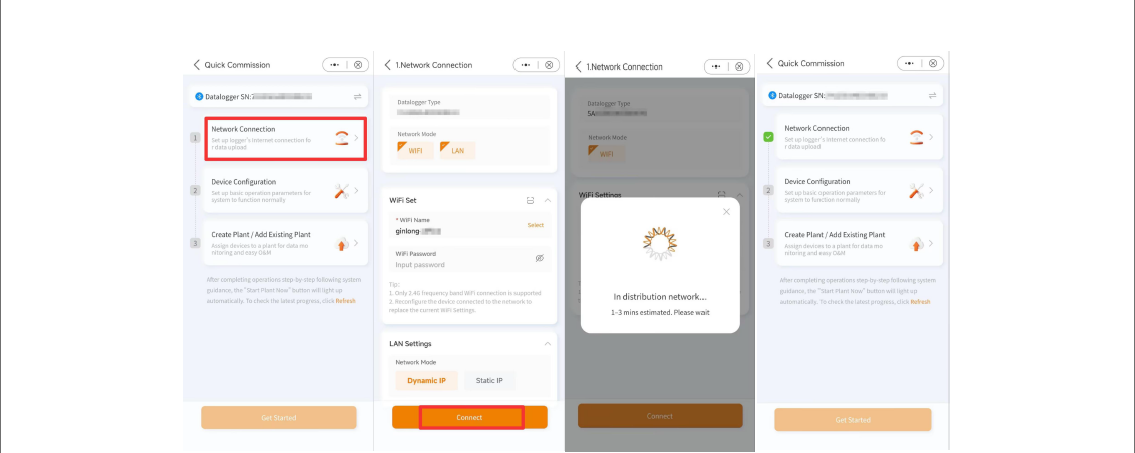
Passo 5 – Configurare la connessione di rete
- Selezionare Connessione di rete.
- Il sistema identificherà automaticamente il modello di data logger e la modalità di comunicazione.
- Seguire le istruzioni visualizzate sullo schermo.
- Configurare le impostazioni di rete richieste.
- Fare clic su Connetti.
Nota
Durante la configurazione della connessione Wi-Fi è possibile:
- scansionare un codice QR della rete Wi-Fi condiviso da un altro dispositivo;
- oppure fare clic su Selezionaper scegliere una rete Wi-Fi:
- Android: viene visualizzato l'elenco delle reti Wi-Fi disponibili.
- iOS: si viene reindirizzati alle impostazioni Wi-Fi del sistema.
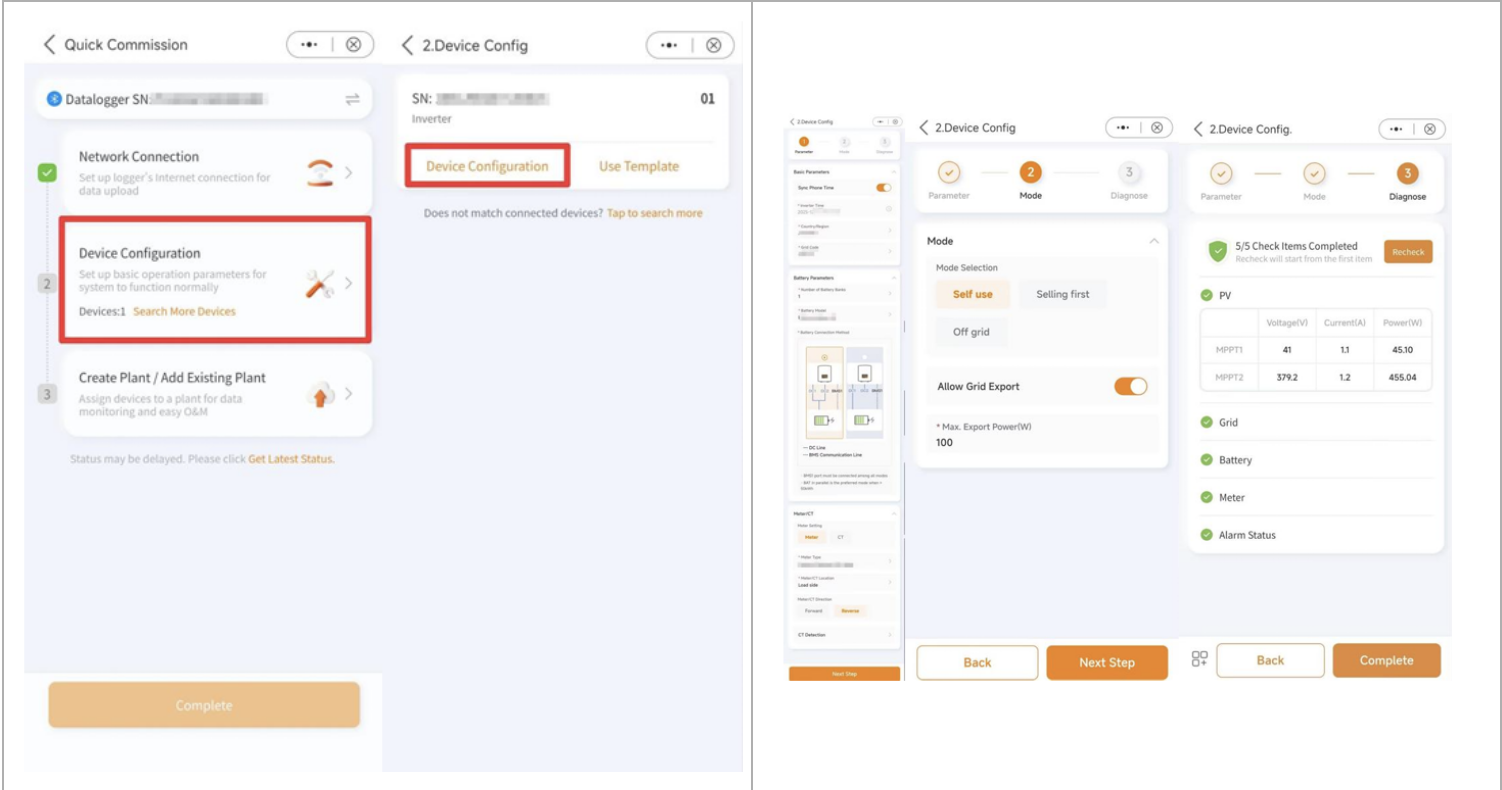
Passo 6 – Configurazione del dispositivo
- Fare clic su Configurazione dispositivo.
- L'app visualizzerà tutti gli inverter collegati tramite il data logger.
- Seguire le istruzioni visualizzate sullo schermo.
- Completare tutte le impostazioni richieste.
- Fare clic su Passo successivo.
Il sistema avvierà automaticamente la procedura di diagnosi dell'installazione.
Importante
Se si utilizzano batterie SolisStorage, selezionare:
Modello batteria → SolisStorage
Note
Nota 1
Le impostazioni disponibili possono variare leggermente in base al modello di inverter.
Fare sempre riferimento all'interfaccia effettivamente visualizzata nell'app.
Nota 2
La diagnosi del sistema verifica i seguenti elementi:
- Stato del fotovoltaico (PV)
- Stato della rete
- Stato della batteria
- Stato del contatore (Meter)
- Stato degli allarmi
Se vengono rilevate anomalie (ad esempio un problema di comunicazione con la batteria), è possibile fare clic su Completa per ignorare l'avviso e proseguire con la procedura.
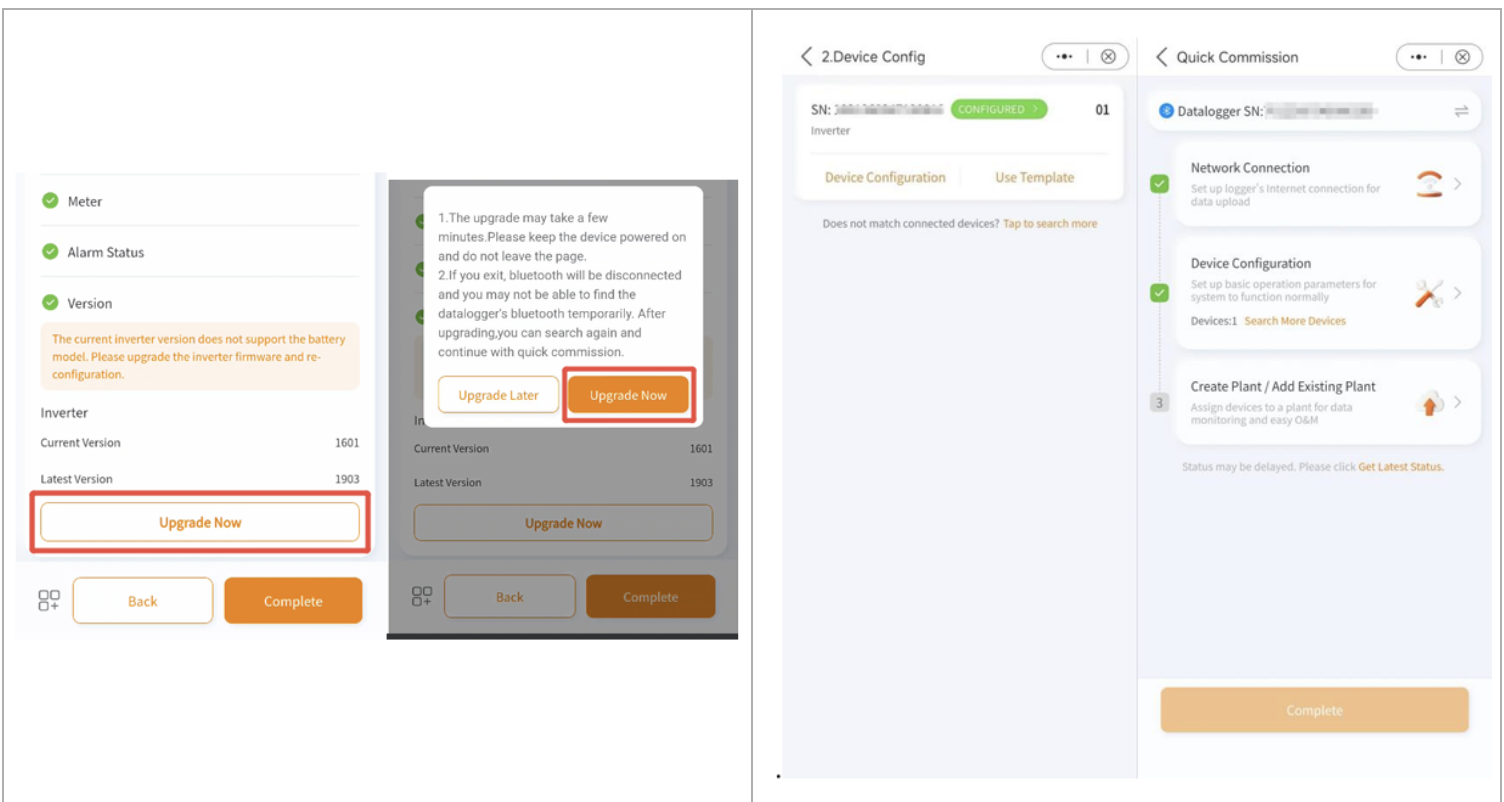
Passo 7 – Aggiornamento del firmware
Se il firmware dell'inverter non è aggiornato all'ultima versione:
- Fare clic su Aggiorna ora.
- Attendere il completamento dell'aggiornamento del firmware.
Al termine della configurazione:
- lo stato del dispositivo verrà visualizzato come CONFIGURATO;
- il passaggio Configurazione dispositivo risulterà evidenziato come completato;
- facendo clic su CONFIGURATO si accederà alla pagina dei dettagli del dispositivo in modalità locale.
Passo 8 – Creare un nuovo impianto o aggiungerlo a un impianto esistente
Opzione A – Creare un nuovo impianto
Se si desidera registrare il sistema in un nuovo impianto:
1. Fare clic su Crea impianto.
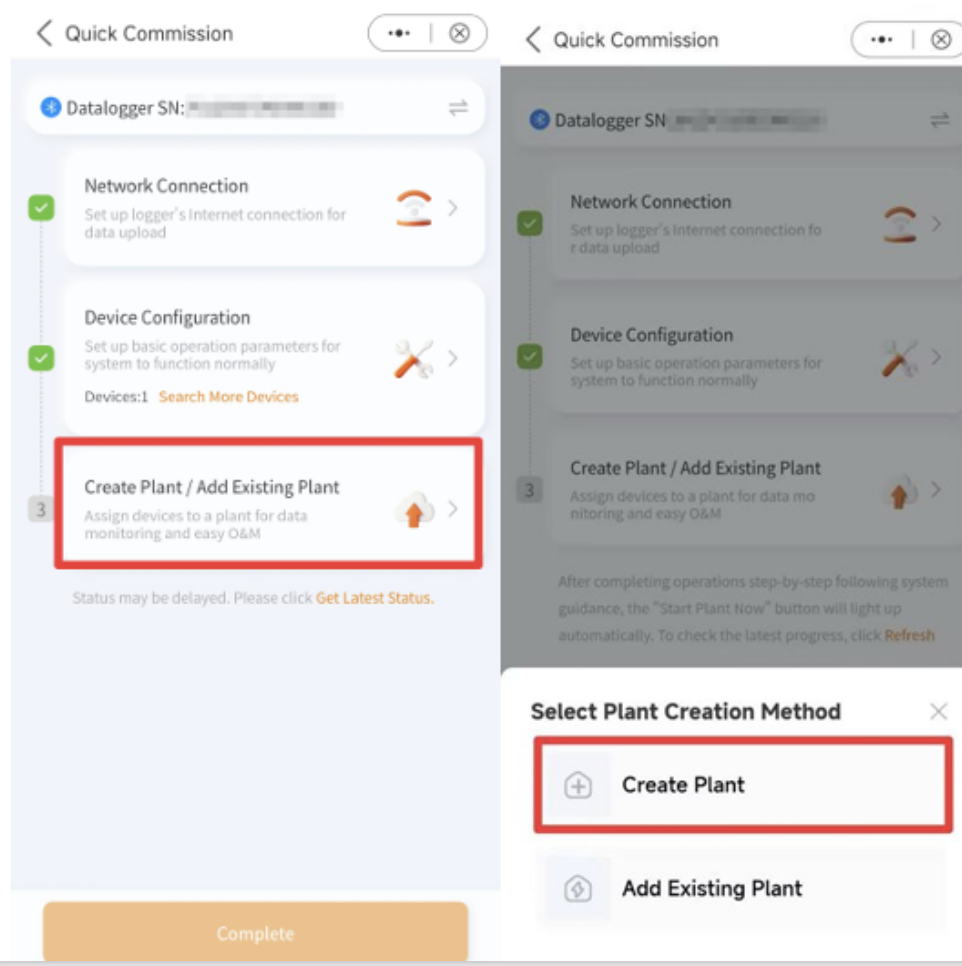 2. Inserire le informazioni richieste per l'impianto.
3. Seguire le istruzioni visualizzate sullo schermo per completare la creazione dell'impianto.
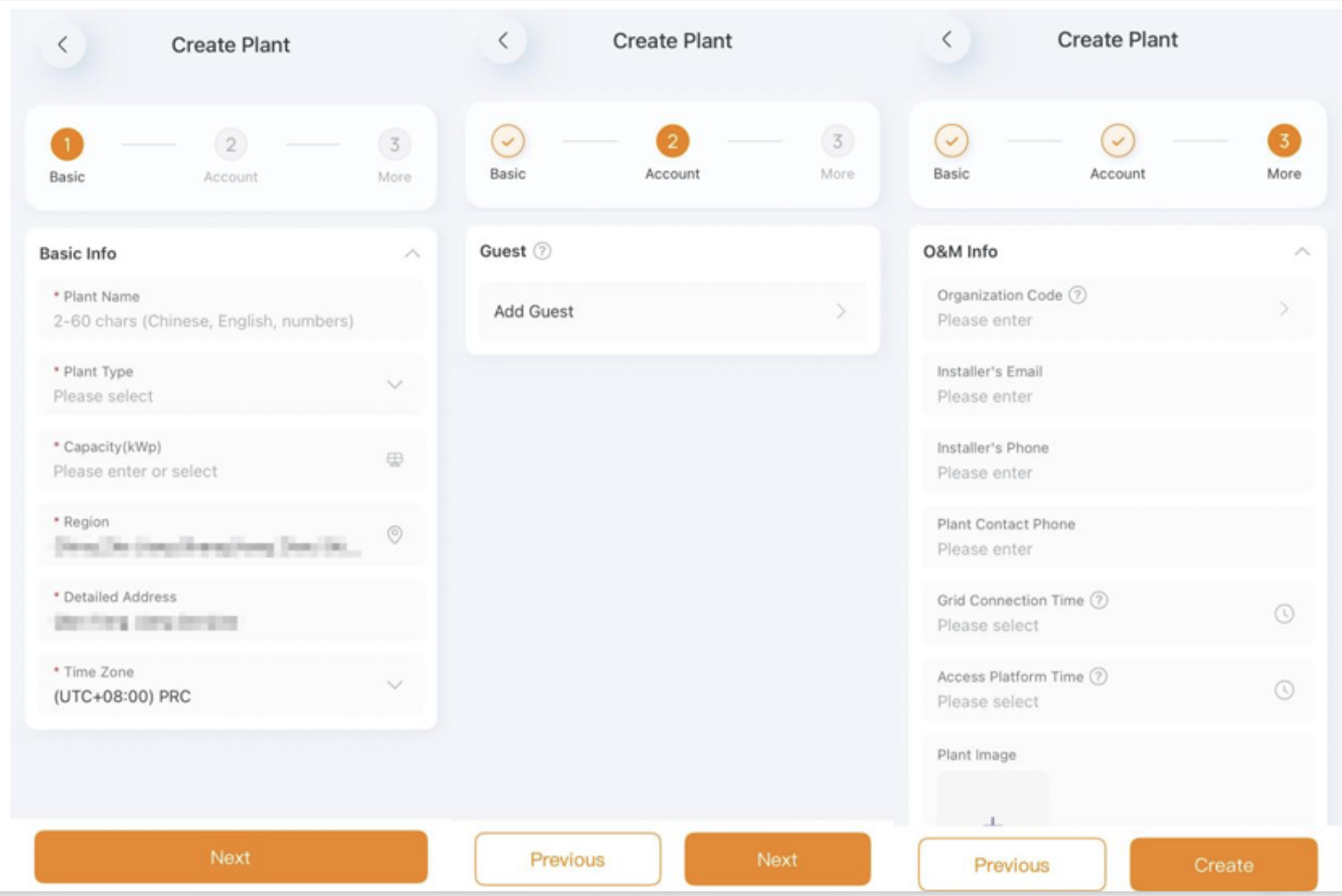
Opzione B – Aggiungere il dispositivo a un impianto esistente
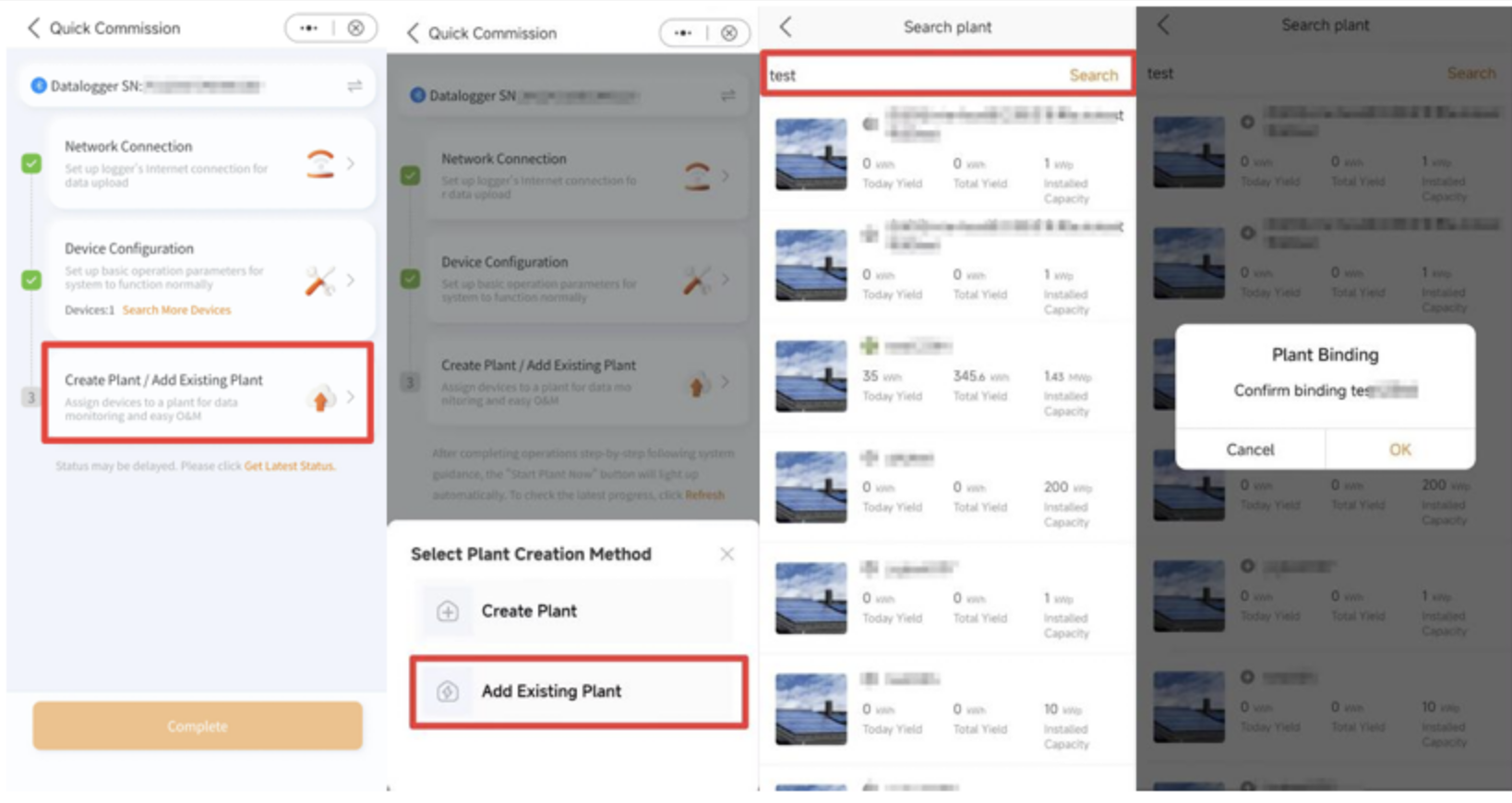
Se si desidera aggiungere il dispositivo a un impianto già esistente:
- Fare clic su Aggiungi a un impianto esistente.
- Cercare e visualizzare tutti gli impianti associati al proprio account.
- Selezionare l'impianto desiderato.
- Fare clic su OK.
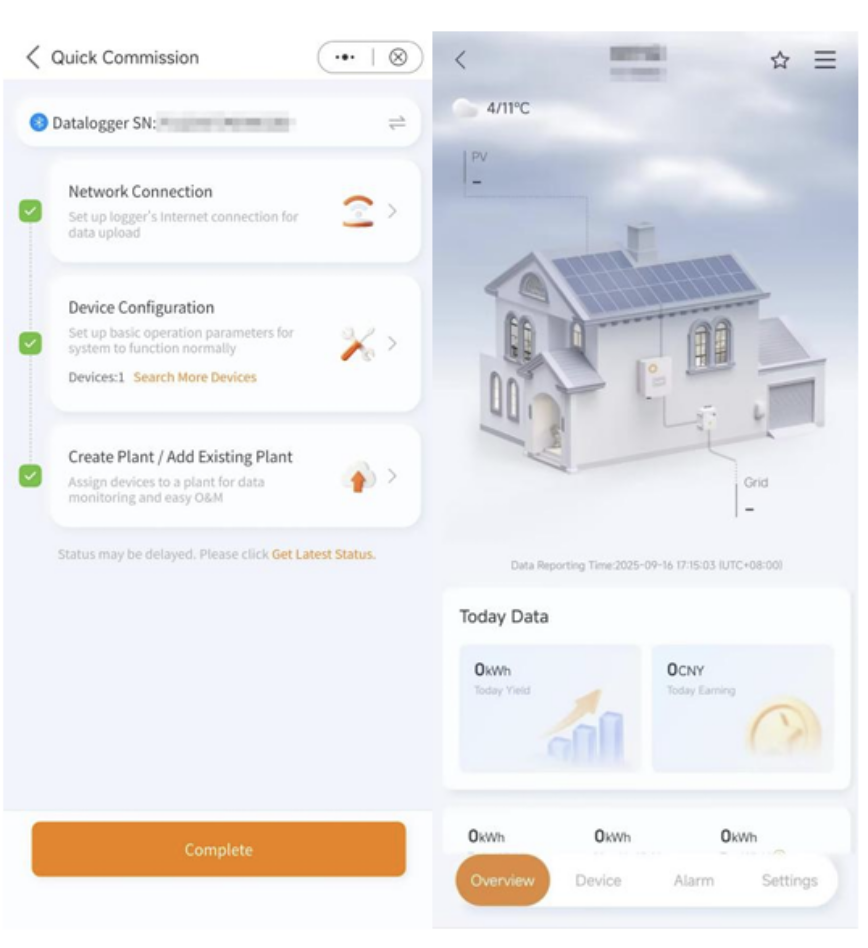
Al termine di una delle due procedure:
- il passaggio Crea impianto/Aggiungi a un impianto esistente verrà contrassegnato come completato;
- fare clic su Completa;
- l'app accederà alla pagina dell'impianto e la procedura di messa in servizio sarà conclusa.
Messa in servizio completata
Dopo aver completato con successo tutti i passaggi:
✅ Inverter configurato
✅ Connessione di rete configurata
✅ Firmware aggiornato (se necessario)
✅ Impianto creato o associato
✅ Sistema di accumulo SolisStorage (ESS) messo in servizio con successo
Risoluzione dei problemi e suggerimenti
- Se il data logger non viene rilevato tramite Bluetooth, verificare che il Bluetooth sia attivato, avvicinarsi a una distanza di 1–2 metri dal data logger e riavviarlo togliendo e ripristinando l'alimentazione.
- Se su iOS non viene visualizzato l'elenco delle reti Wi-Fi, aprire Impostazioni → Wi-Fi, connettersi alla rete desiderata e quindi tornare all'app SolisCloud.
- Se la diagnosi del sistema rileva anomalie, esaminare i dettagli dell'elemento interessato e applicare le soluzioni suggerite prima di proseguire.
- Se alcune opzioni di configurazione non sono disponibili per determinati modelli di inverter, verificare la versione del firmware installato e fare riferimento alle funzionalità specifiche del modello.
Domande frequenti (FAQ)
1. D: Quanto tempo richiede normalmente la procedura di Quick Commission?
R: Generalmente pochi minuti, a seconda della configurazione della rete e del numero di dispositivi da configurare.
2. D: È possibile associare più inverter allo stesso data logger?
R: Sì. Tutti gli inverter collegati al data logger verranno visualizzati nella sezione Configurazione dispositivo.
3. D: È possibile modificare l'impianto associato dopo la messa in servizio?
R: Sì. I dispositivi possono essere associati a un altro impianto tramite Aggiungi a un impianto esistente oppure riassegnati dalla pagina dei dettagli del dispositivo.
Documenti Correlati
- SolisCloud Mobile App User Guide
- Configurazione datalogger Solis
- Troubleshooting for WiFi Dataloggers Network Connection
- Troubleshooting S1-W4G-ST datalogger Network Connection Errors