Diesen Artikel teilen:
Solis Wi-Fi-Konfiguration für
S2-WL-ST, S3-WIFI-ST, S4-WiFi-ST und S5-WiFi-ST, Datenlogger
Willkommen bei der Einrichtungsanleitung für Ihren Solis Wi-Fi Dongle! Mit diesem Gerät können Sie Ihren
Solis-Wechselrichter einfach anschließen
mit Ihrem Wi-Fi-Netzwerk verbinden und so die Datenüberwachung über die SolisCloud-App ermöglichen.
Unsere Überwachungsplattform ist SolisCloud - www.soliscloud.com
Führen Sie die folgenden Schritte aus, um die Einrichtung schnell und einfach abzuschließen. Diese Anleitung ist für die Modelle S3-WiFi-ST, S2-WL-ST, S4-WiFi-ST und S5-WiFi-ST.
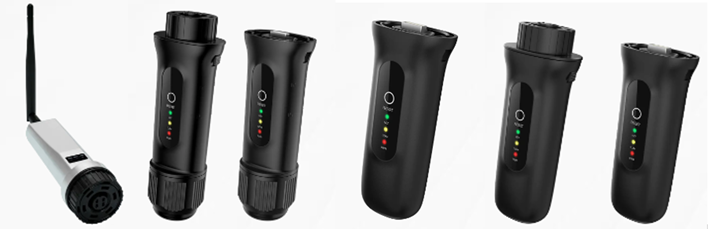
Bei der WLAN Konfigurierung gibt es 2 Konfigurierungs-Optionen.
Option 1: Über die Solis Cloud App
Option 2 Browser Konfigurierung

Option 1: WLAN Konfigurierung durch die Solis Cloud App
WLAN-Konfiguration des Datenloggers über die SolisCloud-App
Mit dieser Anleitung verbinden Sie den Datenlogger Ihres Wechselrichters mit einem WLAN-Netzwerk über die SolisCloud-App.
Voraussetzungen
Bevor Sie beginnen, stellen Sie sicher, dass:
- der S2-Datenlogger am Wechselrichter angeschlossen ist, und die gelbe und grüne LED blinken.
- die neuste Version der SolisCloud-App auf Ihrem Smartphone installiert ist
- Sie die Zugangsdaten Ihres WLAN-Netzwerks (Name und Passwort) bereithalten
Schritt 1: Datenlogger anschließen
Stecken Sie den Datenlogger in den Wechselrichter.
Sobald der Datenlogger korrekt verbunden ist, sollten die gelbe und die grüne LED blinken. Dies zeigt an, dass der Logger bereit für die Konfiguration ist.
Schritt 2: SolisCloud-App öffnen
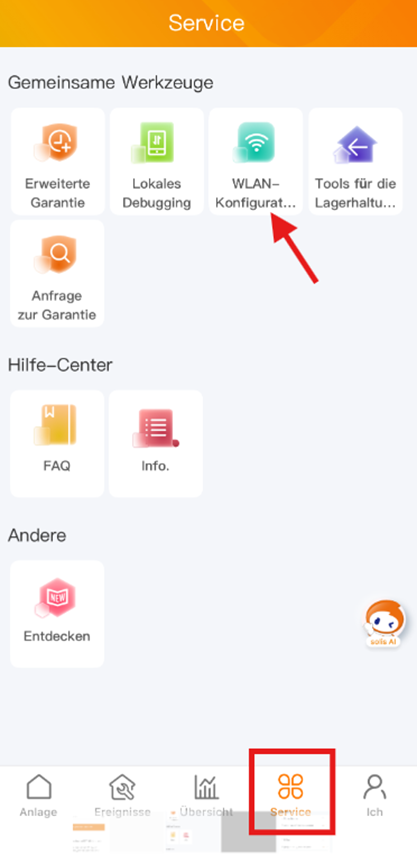
Öffnen Sie die SolisCloud-App und wechseln Sie in den Bereich „Service“.
Wählen Sie anschließend den Punkt „WLAN-Konfiguration“ aus.
Schritt 3: Datenlogger hinzufügen
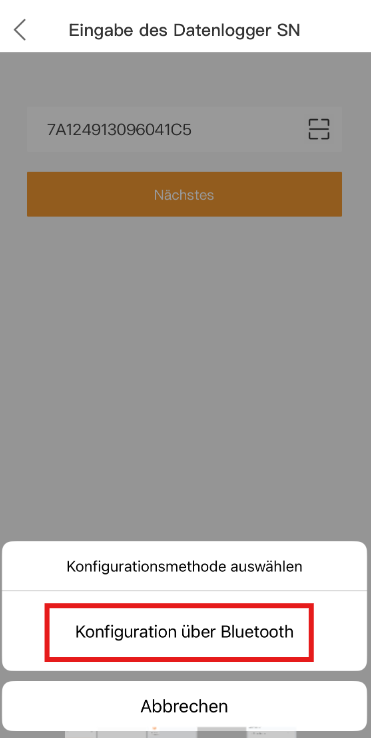
Scannen Sie den QR-Code auf dem Datenlogger mit der App.
Alternativ können Sie die Seriennummer des Datenloggers manuell eingeben.
Klicken Sie anschließend auf „Weiter“.
Wählen Sie nun die Option „Konfiguration über Bluetooth“ aus.
Anschließend sollte die Seriennummer Ihres Datenloggers in der Liste der aufgeführten Bluetooth Geräte angezeigt werden. Wählen Sie den entsprechenden Datenlogger aus.
Schritt 4: WLAN-Daten eingeben
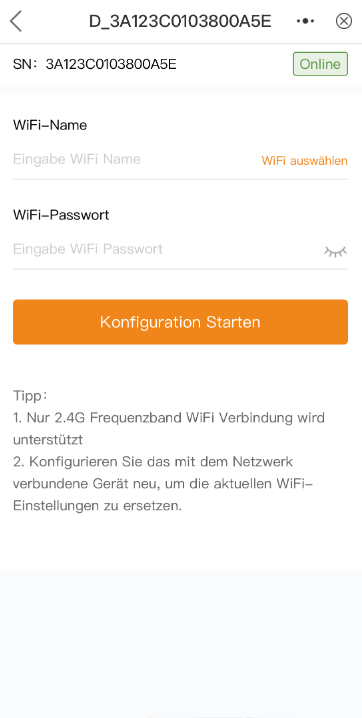
Geben Sie nun den Namen Ihres WLAN-Netzwerks (SSID) sowie das dazugehörige Passwort ein.
Wichtig:
Falls der Netzwerkname Leerzeichen oder Sonderzeichen enthält, geben Sie diese bitte exakt wie im WLAN-Namen angegeben ein.
Klicken Sie danach auf „Konfiguration starten“.
Schritt 5: Konfiguration abschließen
Die Konfiguration kann einige Sekunden dauern.
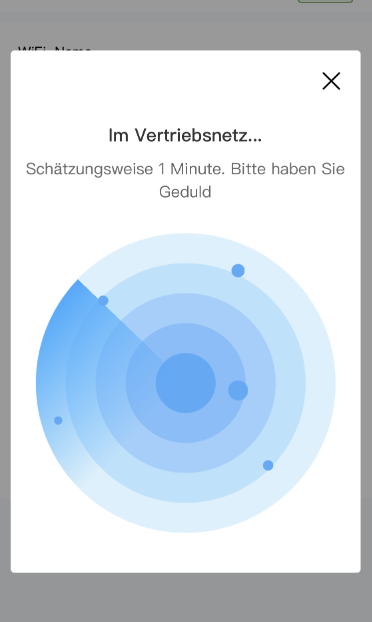
Sobald die Einrichtung erfolgreich abgeschlossen wurde, erscheint eine entsprechende Erfolgsmeldung in der App.
Fehlerbehebung
Falls keine Verbindung hergestellt werden kann oder sich der Datenlogger nicht direkt verbindet, gehen Sie bitte wie folgt vor:
- Halten Sie den Reset-Knopf am Datenlogger für ca. 10 Sekunden gedrückt.
- Trennen Sie den Datenlogger anschließend für mindestens 3 Minuten vom Wechselrichter.
- Stecken Sie den Datenlogger danach erneut ein.
- Wiederholen Sie anschließend die oben beschriebenen Konfigurationsschritte.
Zusätzlich sollten Sie prüfen:
- ob die WLAN-Zugangsdaten korrekt eingegeben wurden
- ob Bluetooth am Smartphone aktiviert ist
- ob die gelbe und grüne LED am Datenlogger blinken
Sollte die Konfiguration trotzdem nicht funktionieren, kontaktieren Sie gerne unseren Support.

Option 2: WLAN Konfigurierung durch den Browser
Schritt 1: Bevor Sie beginnen
- Stellen Sie sicher, dass Sie den Namen und das Passwort Ihres WLAN-Netzwerks bereit haben.
- Ihr Router sollte mit 2,4 GHz betrieben werden (nur während der Konfiguration; 5 GHz können danach wieder aktiviert werden).
- Positionieren Sie Ihr Telefon in der Nähe des Wechselrichters (innerhalb von 1-2 Metern).
- Installieren Sie die SolisCloud-App (optional, aber empfohlen).
Schritt 2: Mobile Daten deaktivieren
- iOS: Einstellungen > Mobile > Mobile Daten > Aus
- Android: Einstellungen > Verbindungen > Datennutzung > mobile Daten > aus
Schritt 3: Vergessen Sie Ihr Heim-WLAN
- Vergessen Sie Ihre WLAN-Verbindung zu Hause (notieren Sie sich Ihr Passwort, bevor Sie diesen Schritt ausführen). Gehen Sie zu Einstellungen > WLAN > klicken Sie auf
 Oder
Oder

> klicken Sie auf Vergessen)
Schritt 4: Verbinden Sie sich mit dem Solis Wi-Fi-Dongle
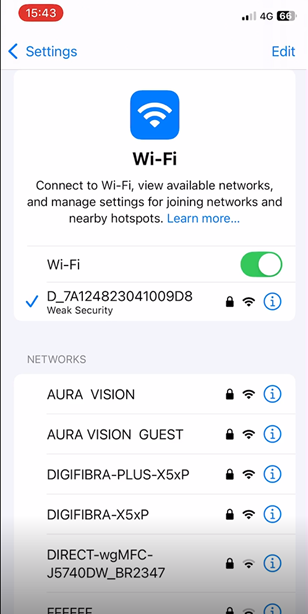
- Der Wi-Fi-Wechselrichter-Dongle wird als Wi-Fi-Netzwerk (z. B. Solis_5A12XXXXX oder D_7A12XXXXXXX) in Ihrer verfügbaren Wi-Fi-Liste angezeigt.
- Die Nummer nach "Solis" ist die gleiche wie die Seriennummer Ihres Wi-Fi-Dongles.
- Sehen Sie sich das Beispiel unten an -
IOS
Android
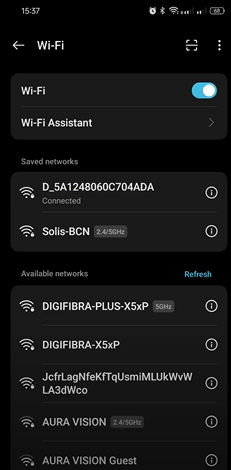
Verbinden Sie sich mit Solis_5A12XXXXXXX oder D_7A12XXXXXXX
Passwort: 123456789
HINWEIS:
Die hier gezeigte Zahl ist nur ein Beispiel. Sie haben eine andere Nummer, die mit der Seriennummer Ihres Wi-Fi-Dongles übereinstimmt. Sobald die Verbindung hergestellt ist, sollte "Keine Internetverbindung" oder "Ungesichertes Netzwerk" angezeigt werden.
Der Name des WLAN-Signals kann D_5A12XXXXXXX oder D_7A12XXXXXXX lauten
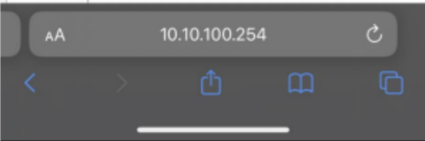
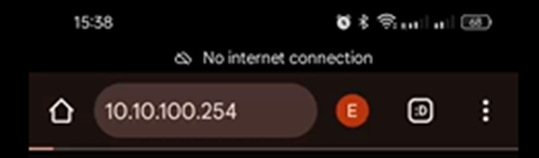
Schritt 5: Öffnen Sie den Browser und geben Sie die IP-Adresse ein
- Öffnen Sie Ihren Internetbrowser (z. B. Safari oder Chrome) und geben Sie die IP-Adresse 10.10.100.254 in die URL-Leiste ein (nicht in die Google-Suchleiste).
- Drücken Sie dann auf Gehe zu / Suchen.
IOS
Android
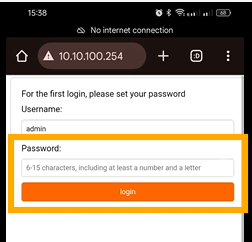
HINWEIS: Abhängig von der Firmware-Version können Sie die IP in zwei Szenarien eingeben.
- Auf der alten Firmware mit dem Standardkennwort 123456789
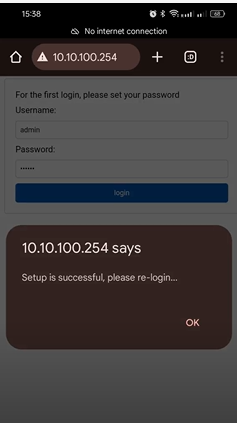
- In der neuen Firmware muss der Benutzer sein eigenes Passwort festlegen, dieses Passwort sollte 6-15 Ziffern lang sein und mindestens eine Zahl und mindestens einen Buchstaben enthalten. (z. Solis1)
- Sobald Sie ein neues Passwort eingegeben haben, werden Sie vom System aufgefordert, sich erneut anzumelden.
Schritt 6: Anmelden
- Sie sollten eine Bildschirmaufforderung erhalten, in der Sie nach Ihrem Benutzernamen und Passwort gefragt werden.
Geben Sie den Benutzernamen ein: admin
In Schritt 5 eingegebenes Passwort: Solis1
Klicken Sie auf Anmelden.
Schritt 7: Wählen Sie Ihr Wi-Fi-Netzwerk aus
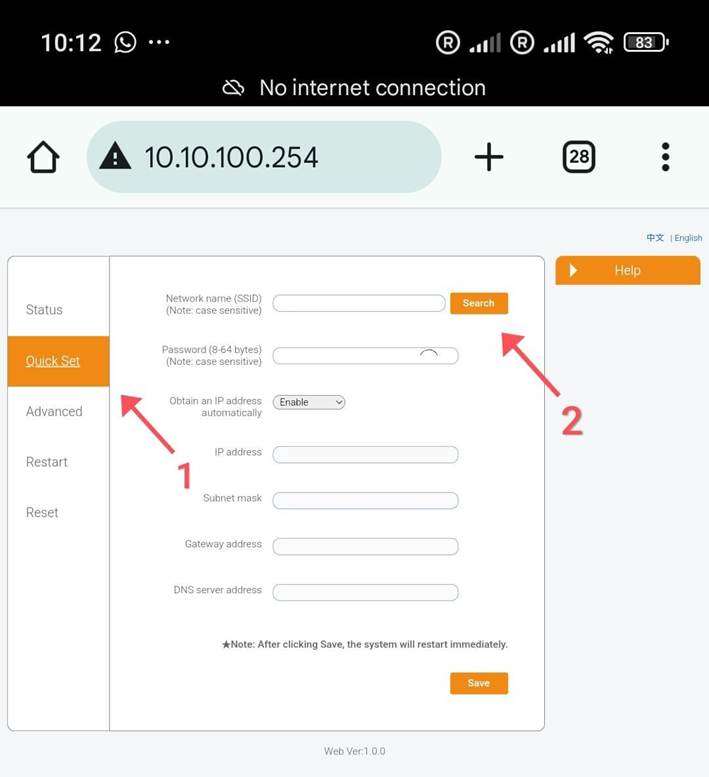
- Sie sehen einen Bildschirm wie unten gezeigt. Drücken Sie in der oberen linken Ecke Quick Set (zweite Option).
- Drücken Sie auf die Schaltfläche "Suchen" und suchen Sie nach Ihrem WLAN-Netzwerk im Haus.
Schritt 8: Wählen Sie Ihr WLAN aus
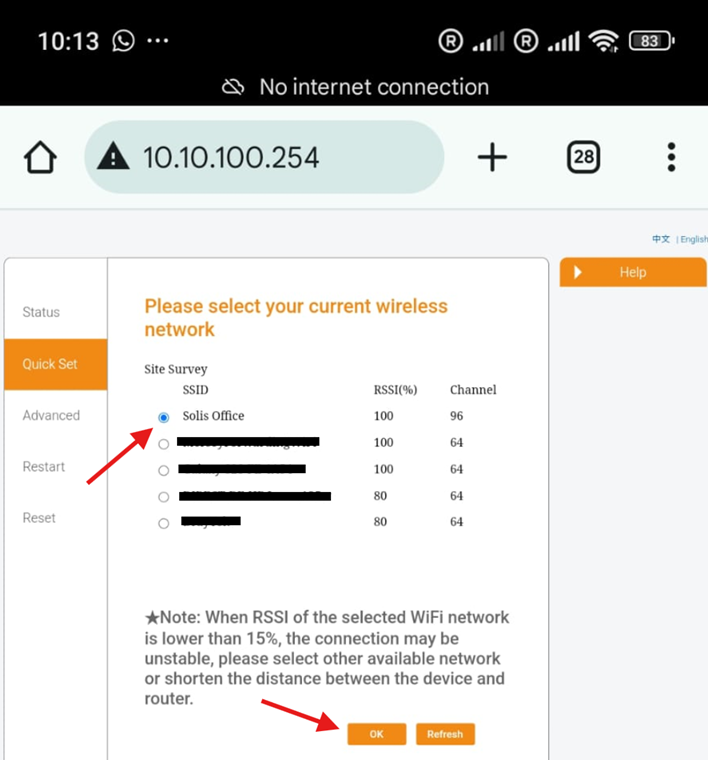
- Wählen Sie Ihren WLAN-Namen aus und stellen Sie sicher, dass die RSSI (Signalstärke) mehr als 30 % beträgt.
(Alles unter 30 % wird nicht empfohlen.) - Klicken Sie auf OK, sobald Sie Ihr Netzwerk ausgewählt haben.
Schritt 9: Geben Sie Ihr WLAN-Passwort ein
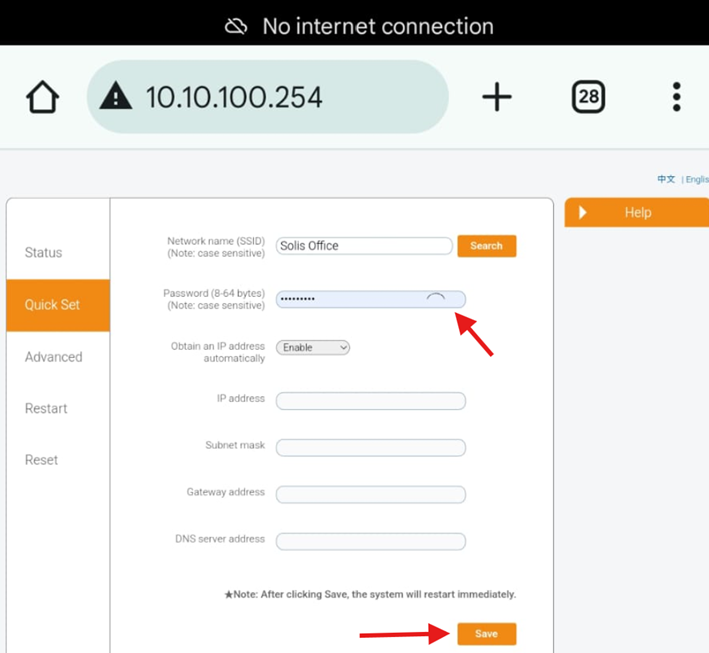
- Geben Sie Ihr WLAN-Passwort zu Hause ein.
- Klicken Sie auf das Augensymbol, um das Passwort vor der Bestätigung zu überprüfen.
- Klicken Sie auf Speichern.
(Füllen Sie keine anderen Felder aus.) - Um eine IP automatisch zu erhalten, muss sie aktiviert sein
Hinweis: Nachdem Sie auf Speichern geklickt haben, wird der Stick sofort neu gestartet. Wenn die Verbindung erfolgreich war, wird der drahtlose AP-Modus des Sticks deaktiviert. Wenn nicht, müssen Sie sich erneut anmelden und den Konfigurationsvorgang erneut durchführen.
SCHRITT 10:
- Sobald Sie die Bestätigungsmeldung sehen, öffnen Sie Ihre SolisCloud-App und überprüfen Sie den Status Ihres Datenloggers.
ANMERKUNG:
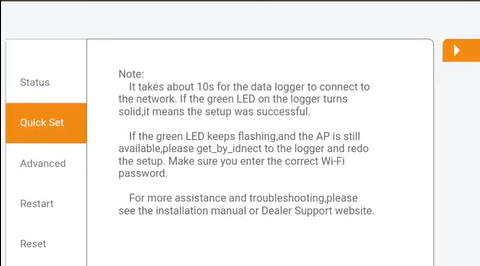
- Es dauert etwa 10 Sekunden, bis der Überwachungsstick eine Verbindung zum Netzwerk hergestellt hat.
- Wenn das grüne LED-Licht durchgehend leuchtet, war die Einrichtung erfolgreich.
- Wenn die grüne LED weiterhin blinkt, ist die Einrichtung fehlgeschlagen.
FERTIG!
WICHTIG:
Wenn die Einrichtung abgeschlossen ist, aber nach 5 Minuten kein Update in SolisCloud erfolgt, überprüfen Sie bitte das WLAN-Passwort, setzen Sie den Dongle zurück und wiederholen Sie alle Schritte.


Videos zur WIFI-Konfiguration:
Bitte probieren Sie diese Methoden aus, um Ihren Datenlogger zu konfigurieren.
1️⃣ App-Methode mit SolisCloud App: https://www.youtube.com/watch?v=1ez-qt41Cp8 / https://www.youtube.com/watch?v=RyjOH5-XK-4
2️⃣ Alternative Methode mit IP-Adresse: https://youtu.be/6KlpJMFPu60

Tipps zur Fehlerbehebung und Installation
Kein Solis WiFi-Netzwerk gefunden
- Setzen Sie den Datenlogger zurück, indem Sie die Reset-Taste 10 Sekunden lang drücken. Es kann bis zu einer Minute dauern, bis das WLAN-Netzwerk nach dem Zurücksetzen auf Ihrem Telefon angezeigt wird.
- Stellen Sie sicher, dass sich der Datenlogger im Setup-Modus befindet, indem Sie die Reset-Taste 5 Sekunden lang gedrückt halten, bis die LEDs schnell zu blinken beginnen.
- Deaktivieren Sie mobile Daten, und vergessen Sie alle WLAN-Netzwerke, mit denen Ihr Telefon eine Verbindung herstellen kann. Dies ist entscheidend, um zu verhindern, dass sich Ihr Telefon vom Datenlogger trennt und sich wieder mit einem anderen WLAN-Netzwerk verbindet.
Zugriff auf 10.10.100.254 nicht möglich
- Vergewissern Sie sich, dass die mobilen Daten ausgeschaltet sind und ob Sie mit dem WLAN des Solis-Datenloggers verbunden sind.
- Versuchen Sie es mit einem anderen Webbrowser (verwenden Sie nicht die Google App; Chrome ist akzeptabel).
- Wenn Sie die alternative Einrichtungsmethode verwenden, geben Sie 10.10.100.254 in die URL-Leiste des Browsers ein (nicht in die Google-Suchleiste).
WLAN-Verbindung schlägt fehl
- Stellen Sie sicher, dass Ihr WLAN-Netzwerk über 2,4 GHz verfügt und dass das eingegebene Passwort korrekt ist.
- Einige Router erfordern die Trennung von 2,4-GHz- und 5-GHz-Netzwerken. Weitere Informationen finden Sie in der Anleitung oder im Video.
- Verwenden Sie das 2,4-GHz-Netzwerk während der Konfiguration des Datenloggers (5 GHz kann danach wieder aktiviert werden).
 Anleitung zur WLAN-Verbindung Video: https://www.youtube.com/watch?v=CecHskS6aAo&t=3s
Probleme mit der Firewall
Wenn das WLAN-Passwort korrekt ist und das Netzwerk über 2,4 GHz verfügt, blockiert die Firewall möglicherweise die Verbindung. Stellen Sie Folgendes sicher:
- Die benötigten Ports und URLs sind wie [hier] beschrieben geöffnet.
- In den Router-Einstellungen sollte "Verbindung zu neuen Geräten zulassen" aktiviert sein.
- Alle Ports sollten offen sein, insbesondere Port 10000.
- Verwenden Sie keine Repeater.
Haben Sie immer noch Probleme?
- Starten Sie Ihren Router, Wechselrichter und Datenlogger neu (ziehen Sie 1 Minute lang den Netzstecker und verbinden Sie ihn dann erneut).
Falsche Installation des Datenloggers
- Der Datenlogger wird oft falsch installiert, indem der silberne Dongle selbst gedreht wird, anstatt nur den schwarzen Ring zu drehen. Nicht zu fest anziehen.
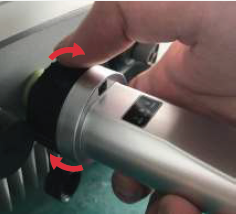
- Die Adresse im Wechselrichter-Einstellungsmenü muss 01 sein, wenn ein Datenlogger direkt angeschlossen ist.
⚠️ Seien Sie vorsichtig! Eine falsche Installation kann den Wechselrichter beschädigen!
Fügen Sie Ihren Datenlogger zu Ihrer Überwachungsplattform hinzu
- Geben Sie die Seriennummer Ihres Datenloggers in Ihre Anlage auf unserer Monitoring-Plattform ein: www.soliscloud.com oder über die App.
- Benutzerhandbücher für die Plattform sind im Abschnitt "Hilfe" verfügbar , sobald Sie angemeldet sind.
Setzen Sie den Dongle zurück
- Wenn der Logger nicht anhand der Seriennummer gefunden werden kann, halten Sie die Reset-Taste 10 Sekunden lang gedrückt, um in den Reset-Modus zu wechseln.
- Halten Sie die Taste so lange gedrückt, bis nur noch das rote Licht leuchtet (dies kann bis zu 1 Minute dauern).
- Sobald Sie die Reset-Taste loslassen, beginnen die orangefarbenen und grünen Lichter wieder zu blinken.
 Video zum Zurücksetzen der Anleitung: https://youtu.be/VnF1vQFf8FI

Wenn Sie alle oben genannten Schritte befolgt haben und weiterhin Probleme auftreten, wenden Sie sich bitte an den Solis-Support, um weitere Unterstützung zu erhalten.