Diesen Artikel teilen:
So erstellen und laden Sie einen benutzerdefinierten Bericht in SolisCloud herunter
Übersicht
SolisCloud ermöglicht es Benutzern, individuelle Berichte zu erstellen, die Anlagen-, Datenlogger-, Wechselrichter-, Statistik- und Netzstandardinformationen enthalten. Diese Berichte können für Anlagenbetreiber, Installateure und Netzbetreiber (DNOs) nützlich sein, die einen Nachweis über die aktuellen Wechselrichtereinstellungen und die Einhaltung nationaler Netzanschlussrichtlinien benötigen.
Diese Anleitung erklärt Schritt für Schritt, wie Sie einen benutzerdefinierten Bericht in Ihrem SolisCloud-Konto erstellen und herunterladen können.
Schritt-für-Schritt-Anleitung
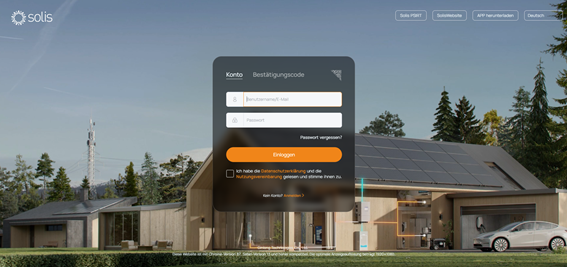
Schritt 1: Bei SolisCloud anmelden - https://www.soliscloud.com/login
Melden Sie sich mit Ihrem Benutzernamen und Passwort in Ihrem SolisCloud-Konto an.
Schritt 2: Menü „Benutzerdefinierter Bericht“ öffnen
Klicken Sie im linken Navigationsmenü auf „Benutzerdefinierter Bericht“.
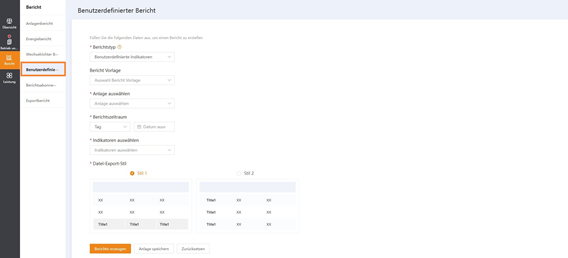
Schritt 3: Bericht konfigurieren
Füllen Sie alle erforderlichen Felder aus, bevor Sie den Bericht erstellen.
3A. Berichtstyp auswählen
Sie können zwischen folgenden Optionen wählen:
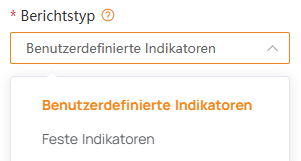
Feste Indikatoren
- Ertrag (kWh)
- Einnahmen
- Heutige Volllaststunden (h)
Benutzerdefinierte Indikatoren
Ermöglicht die individuelle Auswahl von Berichtsinhalten und den Export detaillierter Informationen auf Anlagenebene.
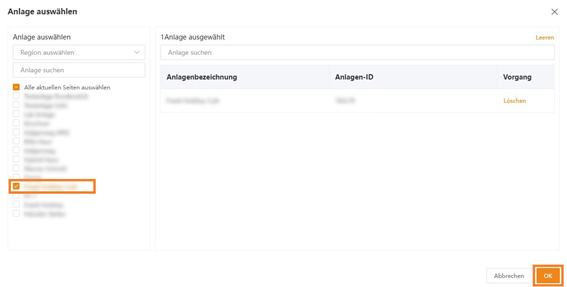
3B. Anlage auswählen
Wählen Sie die Anlage aus, für die der Bericht erstellt werden soll
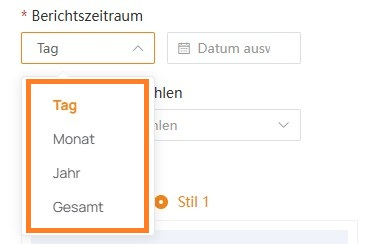
3C. Berichtszeitraum auswählen
Wählen Sie einen der folgenden Berichtszeiträume:
- Tag
- Monat
- Jahr
- Gesamtzeitraum (Lifetime)
3D. Gewünschte Indikatoren auswählen
Je nach Anforderung können Sie die folgenden Informationskategorien in den Bericht aufnehmen:
Anlageninformationen
Zeigt Informationen wie:
- Aktueller Status
- Anlagenadresse
- Anlagenbesitzer
- Zugeordnete Organisation
- Weitere anlagenbezogene Informationen
Datenlogger-Informationen
Zeigt:
- Seriennummer des Datenloggers
- Datenlogger-Typ
Wechselrichter-Informationen
Zeigt Informationen wie:
- Wechselrichtertyp
- Wechselrichtername
- Wechselrichtermodell
- Batteriemodell
- Firmware-Version
- Aktueller Status
- Leistungsbegrenzung in %
- Aktuelle Wirkleistung
- Eingestellter Isolationswiderstand
- Weitere Wechselrichterparameter
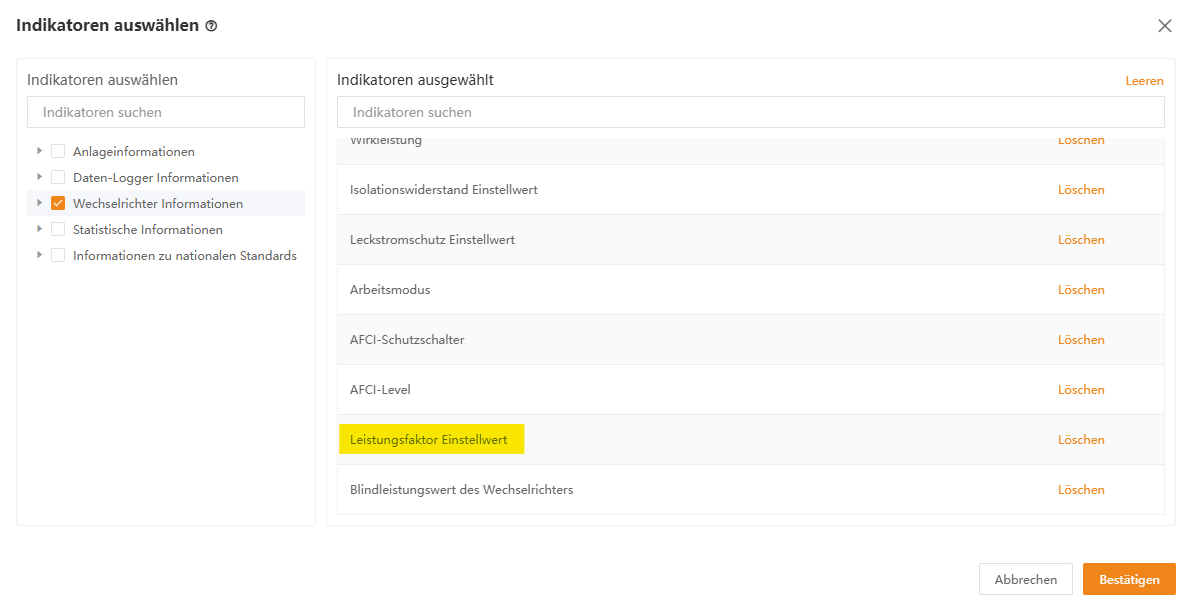
- Cos Phi - Siehe folgenden Screenshot
Statistische Informationen
Zeigt Daten wie:
- Globale Einstrahlung (Meteorograph)
- Diffuse Einstrahlung (Meteorograph)
- Sonnenstunden (Meteorograph)
- Durchschnittstemperatur (Meteorograph)
- Ertrag (kWh)
- Importierte Energie (kWh)
- Exportierte Energie (kWh)
- Batterieladung (kWh)
- Batterieentladung (kWh)
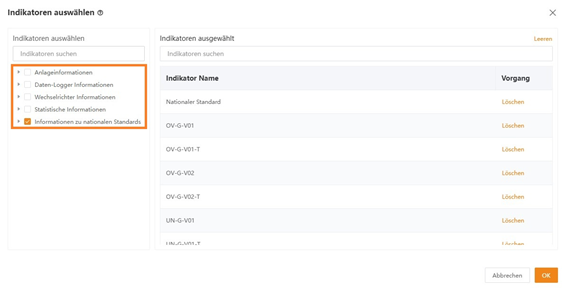
Informationen zum Netzstandard
Dieser Bereich ist besonders wichtig für Netzbetreiber (DNOs) und für den Nachweis der Netzkonformität.
Der Bericht kann unter anderem folgende Parameter enthalten:
- Firmware-Version
- Netzstandard
- OV-G-V01
- OV-G-V01-T
- OV-G-V02
- OV-G-V02-T
- UN-G-V01
- UN-G-V01-T
- UN-G-V02
- Weitere Netzschutz- und Grenzwertparameter
Hinweis: Viele Netzbetreiber verlangen diesen Bericht als Nachweis der aktuell konfigurierten Netzanschluss- und Schutzparameter des Wechselrichters.
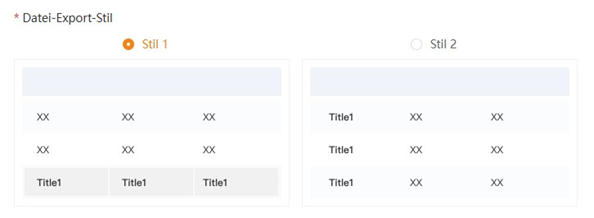
3E. Berichtsstil auswählen
Wählen Sie das gewünschte Layout für Ihren Bericht aus.
Es stehen zwei verschiedene Berichtsformate zur Verfügung.
Schritt 4: Bericht erstellen
Nachdem alle gewünschten Optionen ausgewählt wurden, klicken Sie auf „Bericht erzeugen“. 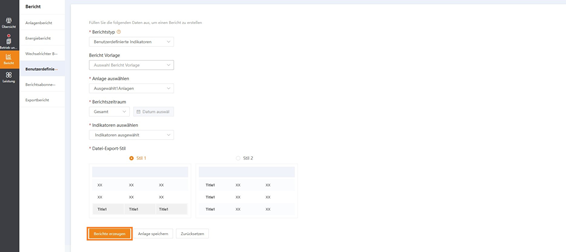
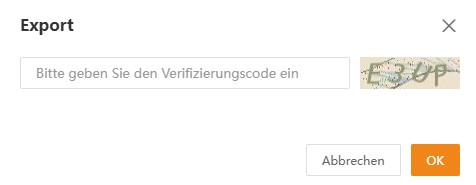
Schritt 5: Verifizierungscode eingeben
Geben Sie den angezeigten Verifizierungscode ein, um die Erstellung des Berichts zu bestätigen.
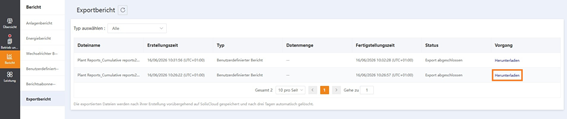
Schritt 6: Bericht herunterladen
Nach erfolgreicher Verifizierung wird der Bericht erstellt und zum Download bereitgestellt.
Klicken Sie auf „Download“, um den Bericht auf Ihrem Computer zu speichern.
Fazit
Mit den benutzerdefinierten Berichten in SolisCloud können Anlagen-, Wechselrichter-, Statistik- und Netzstandardinformationen einfach und übersichtlich in einem einzigen Dokument exportiert werden.
Diese Berichte sind besonders hilfreich für Netzbetreiber, Installateure, Servicepartner und Anlagenbetreiber, die einen Nachweis über die Konfiguration und die Einhaltung von Netzanschlussrichtlinien benötigen.
Wir hoffen, dass diese Anleitung hilfreich war.
Sollten Sie weitere Unterstützung benötigen, wenden Sie sich bitte an das Solis After Sales Service Team.