Actualización del Software de la EMU
1. Actualización mediante PC (Recomendado)
Requisitos previos
- Un cable Ethernet.
- Un ordenador portátil.
- El archivo de actualización del software del gateway EMU (.elf) copiado en el PC. El archivo es proporcionado por Lnxall.
Ejemplo

Conecte el puerto WAN1 del gateway EMU y el ordenador al mismo switch
Ejemplo
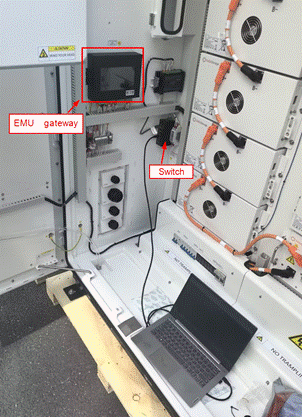
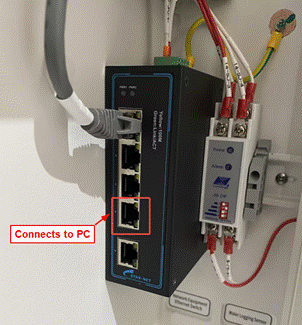
Conecte los puertos Ethernet del switch como se muestra en la siguiente figura:
1.1 Actualización en un entorno de red con DHCP habilitado
Pasos
- Configure el adaptador Ethernet del PC para obtener una dirección IP automáticamente (DHCP).
- Abra un navegador web en el PC (se recomienda Google Chrome) e introduzca la dirección IP actual de WAN1 del gateway EMU. Consulte EverCore - Configuración del puerto WAN1 de la EMU.
- Inicie sesión en la interfaz web. Consulte EverCore - Cómo iniciar sesión y gestionar las contraseñas de usuario.
- Haga clic en System en la página web.
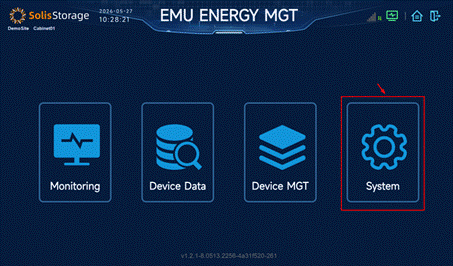
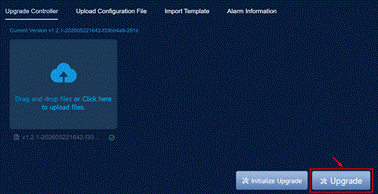
Vaya a Operation ► Controller ► Upgrade Controller.
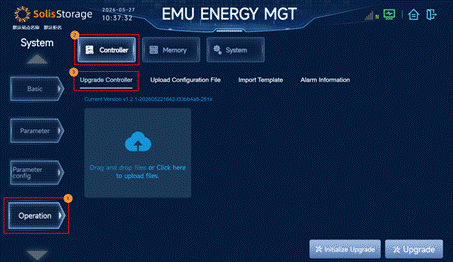
Arrastre y suelte o haga clic para cargar el archivo de actualización (.elf).
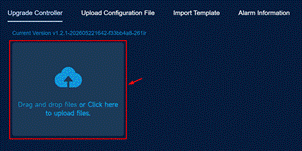
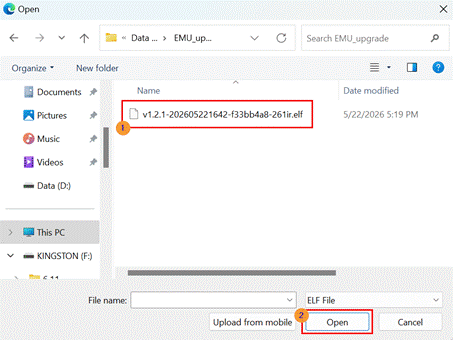
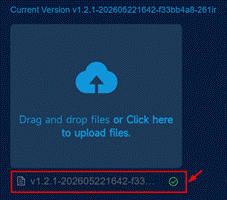
Espere hasta que la carga se complete. Una marca de verificación verde indica que la carga se ha realizado correctamente.
Haga clic en Upgrade en la esquina inferior derecha.
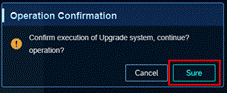
En el cuadro de diálogo de confirmación de la operación, haga clic en Sure.
 Atención: No salga ni actualice la página actual durante el proceso de actualización. De lo contrario, la actualización podría fallar o la página podría no mostrarse correctamente.
Durante la actualización, la interfaz web puede perder temporalmente la conexión con el backend del gateway EMU y pueden aparecer mensajes de error. Estos mensajes pueden ignorarse.

El proceso de actualización tarda aproximadamente 3 minutos. Cuando el indicador de conexión del backend permanezca en verde de forma estable, la actualización habrá finalizado.

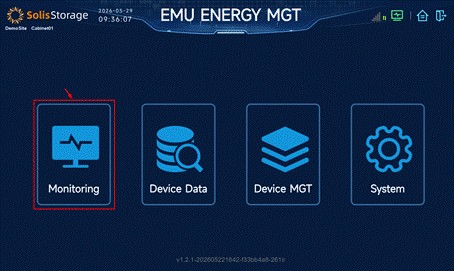
Haga clic en Monitoring.
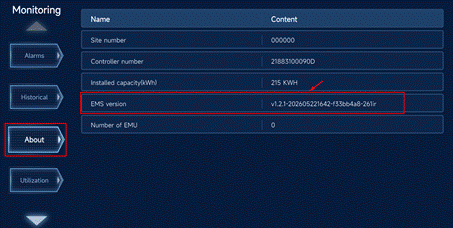
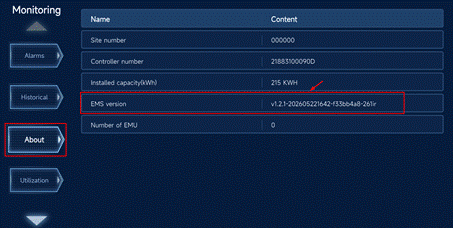
Haga clic en About y compruebe que la versión EMS coincide con el archivo del paquete de actualización. Esto confirma que la actualización del software se ha realizado correctamente.
1.2 Actualización en un entorno de red sin DHCP
Pasos
- Consulte EverCore - Configuración del puerto WAN1 de la EMU para obtener la IP actual, la dirección Gateway y la máscara de red del puerto WAN1 del gateway EMU.
- Configure el adaptador Ethernet del PC en modo manual y establezca los parámetros IPv4 de la siguiente manera:
- La dirección IP del PC debe estar en la misma subred que la IP actual de WAN1.
- La máscara de subred IPv4 del PC debe coincidir con la máscara de red de WAN1.
- La puerta de enlace IPv4 del PC debe coincidir con la dirección Gateway de WAN1.
- Servidor DNS preferido: 8.8.8.8.
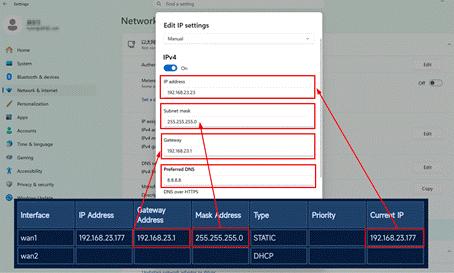
- Abra un navegador web en el PC (se recomienda Google Chrome) e introduzca la dirección IP actual de WAN1 del gateway EMU.
- Inicie sesión en la interfaz web. Consulte EverCore - Cómo iniciar sesión y gestionar las contraseñas de usuario.
- Haga clic en System en la página web.
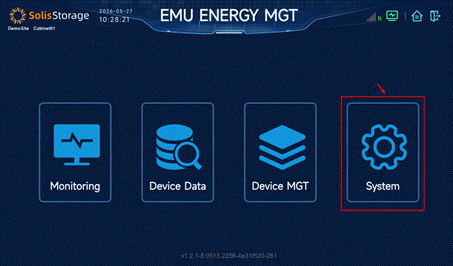
Vaya a Operation ► Controller ► Upgrade Controller.
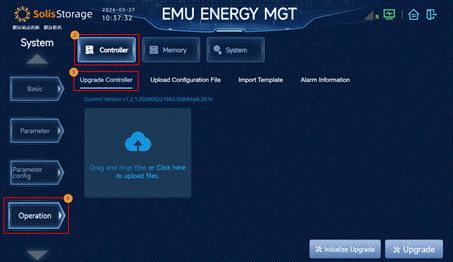
Arrastre y suelte o haga clic para cargar el archivo de actualización (.elf).
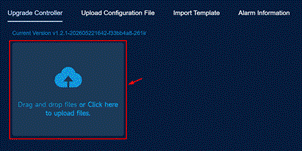
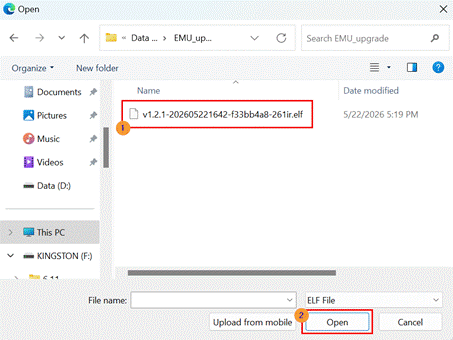
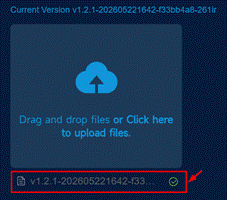
Espere hasta que la carga se complete. Una marca de verificación verde indica que la carga se ha realizado correctamente.
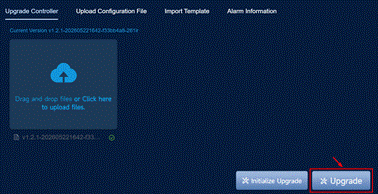
Haga clic en Upgrade en la esquina inferior derecha.
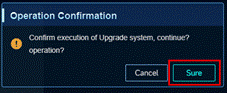
En el cuadro de diálogo de confirmación de la operación, haga clic en Sure.
 Atención: No salga ni actualice la página actual durante el proceso de actualización. De lo contrario, la actualización podría fallar o la página podría no mostrarse correctamente.
Durante la actualización, la interfaz web puede perder temporalmente la conexión con el backend del gateway EMU y pueden aparecer mensajes de error. Estos mensajes pueden ignorarse.

El proceso de actualización tarda aproximadamente 3 minutos. Cuando el indicador de conexión del backend permanezca en verde de forma estable, la actualización habrá finalizado.

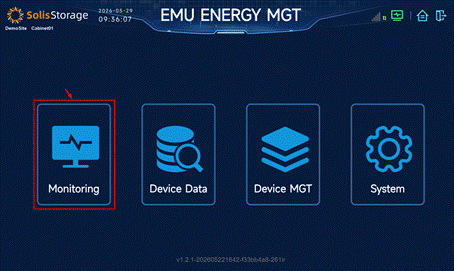
Haga clic en Monitoring.
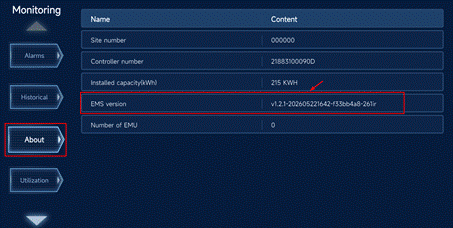
Haga clic en About y compruebe que la versión EMS coincide con el archivo del paquete de actualización. Esto confirma que la actualización del software se ha realizado correctamente.
2. Actualización mediante memoria USB
Requisitos previos
- Una memoria USB formateada en FAT, con una longitud no superior a 5 cm.
- Cree una carpeta para cada gateway EMU en la memoria USB y copie el archivo de actualización (.elf) correspondiente en cada carpeta. El archivo de actualización es proporcionado por Lnxall.
Ejemplo

 Nota: Después de la actualización, el archivo de actualización correspondiente almacenado en la memoria USB se eliminará automáticamente.
Pasos
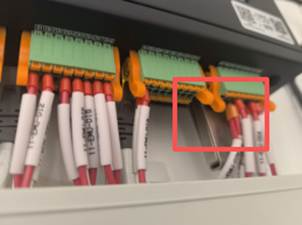
- Inserte la memoria USB en el puerto USB del gateway EMU.
- Inicie sesión en la interfaz de pantalla. Consulte EverCore - Cómo iniciar sesión y gestionar las contraseñas de usuario.
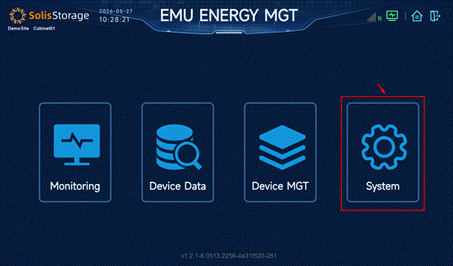
- Pulse System.
Pulse Operation ► Controller y, a continuación, pulse el área "File upload".
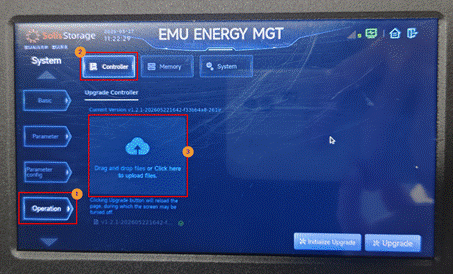
En la ventana de selección de archivos USB, pulse Download para el archivo de actualización correspondiente.
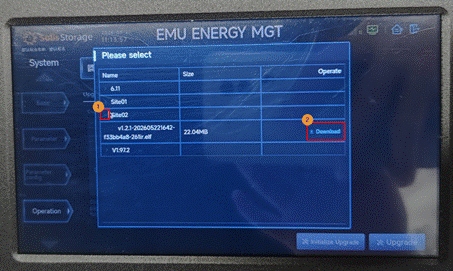
Espere hasta que la descarga se complete. Una marca de verificación verde indica que la descarga se ha realizado correctamente.

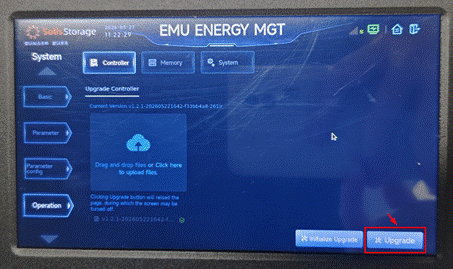
Pulse Upgrade en la esquina inferior derecha de la pantalla táctil.
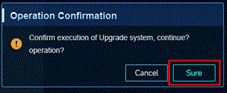
En el cuadro de diálogo de confirmación de la operación, pulse Sure.
 Atención: No salga ni actualice la página actual durante el proceso de actualización. De lo contrario, la actualización podría fallar o la página podría no mostrarse correctamente.
Durante la actualización, la interfaz de pantalla puede perder temporalmente la conexión con el backend del gateway EMU y pueden aparecer mensajes de error. Estos mensajes pueden ignorarse. El indicador de conexión del backend mostrará color rojo.

El proceso de actualización tarda aproximadamente 2 minutos. Cuando el indicador de conexión del backend permanezca en verde de forma estable, la actualización habrá finalizado.

v
Pulse Monitoring.
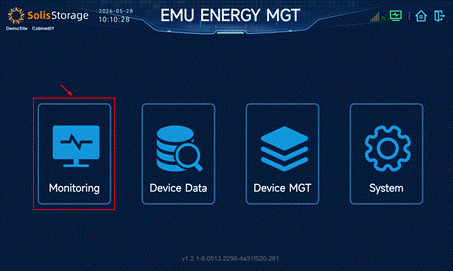
Pulse About y compruebe que la versión EMS coincide con el archivo del paquete de actualización. Esto confirma que la actualización del software se ha realizado correctamente.