Procedimiento para actualización local de la serie S6
Resumen
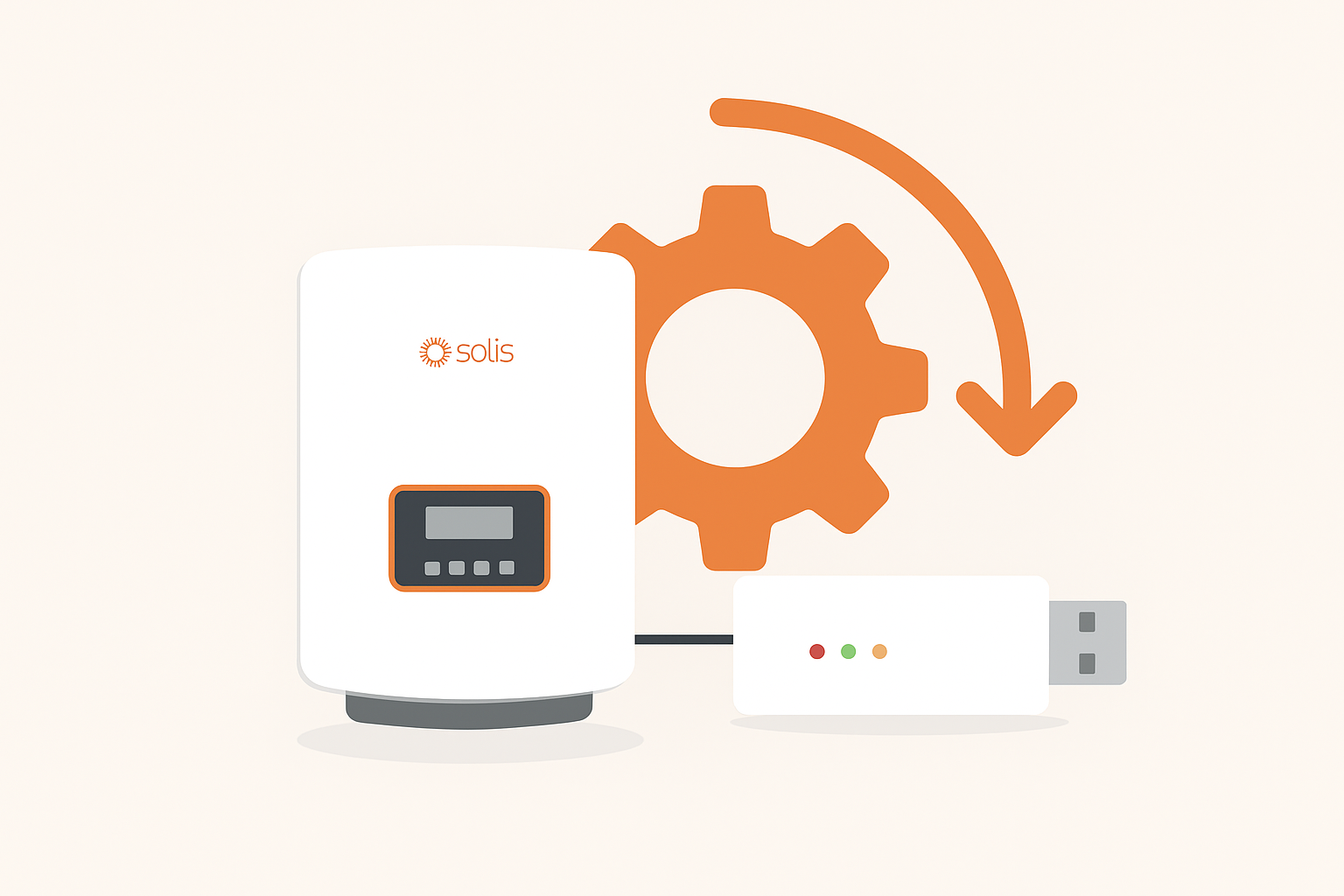
Esta guía proporciona instrucciones paso a paso para actualizar localmente el firmware de un inversor híbrido S6 utilizando el Upgrade Stick.
Índice
- Requisitos previos
- Instrucciones para actualización del DSP
- Instrucciones para actualización del HMI
- Vídeo (adjunto al final del artículo)

Requisitos previos
Antes de realizar la actualización, asegúrese de que:
- La configuración rápida (Quick Setup) se haya completado antes de la puesta en marcha inicial.
- Todas las fuentes de CA (AC) y CC (DC) se hayan conectado de acuerdo con el manual, comprobado y aislado correctamente. (El inversor debe permanecer apagado en esta etapa).
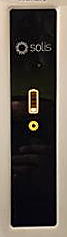
- Encienda la batería.
- Desconecte la comunicación entre la batería y el inversor.
- El icono de la batería se mostrará en color naranja y el indicador de alimentación también aparecerá en naranja.

Instrucciones para la actualización del DSP
Paso 1: Requisitos previos
Prepare:
- Una memoria USB (con tapa protectora de plástico).
- Un Upgrade Stick.
Paso 2: Preparación de los archivos DSP
Copie el archivo 28062API.bin en el directorio raíz de la memoria USB.
- (Este archivo es necesario para la actualización del DSP28062 y es diferente del archivo de aplicación DSP).
Cambie el nombre del archivo de firmware de la aplicación de: xxxxxxxx.bin a 28062APP.bin.
Copie 28062APP.bin en el directorio raíz de la memoria USB.
En este punto, la carpeta raíz de la memoria USB debe contener los siguientes archivos:
- 28062API.bin
- 28062APP.bin

Importante
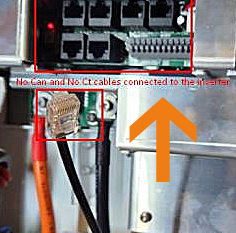
Asegúrese de desconectar todos los cables de comunicación o dispositivos de comunicación antes de realizar la actualización.
Paso 3: Preparación de la actualización
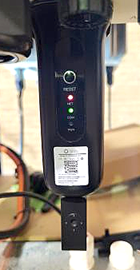
1. Inserte la memoria USB en la parte inferior del Upgrade Stick.
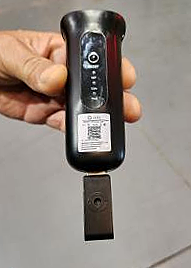
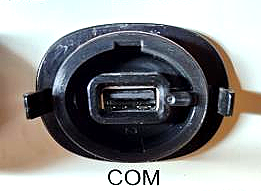
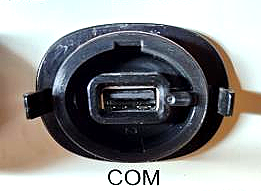
2. Connect the Upgrade Stick to the COM port of the Solis inverter.

Importante
Asegúrese de que el Upgrade Stick esté completamente insertado y que no quede ningún espacio visible.
Si no está correctamente conectado:
- Los LED pueden encenderse.
- La actualización fallará.
Paso 4: Procedimiento de actualización
A) Comprobación inicial
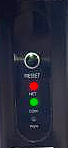
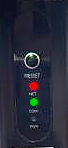
En el Upgrade Stick, los LED ROJO y VERDE deben estar encendidos.
Si no es así:
- Mantenga pulsado el botón de reinicio (reset) hasta que ambos LED se iluminen.
Esto indica que el Upgrade Stick está listo.
B) Iniciar la actualización
Pulse brevemente (menos de 1 segundo) el botón del Upgrade Stick.
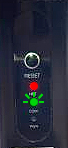
El LED verde comenzará a parpadear.
Parpadeo rápido:
- El firmware se está descargando al inversor.
Parpadeo lento:
- El firmware se está instalando en el inversor.
- El Upgrade Stick está inactivo mientras espera la respuesta del inversor.
C) Finalización
Actualización correcta
- Los LED VERDE y ROJO permanecen encendidos de forma continua.
Actualización fallida
- Solo permanece encendido el LED ROJO.
En este caso:
- Desconecte y vuelva a conectar el Upgrade Stick.
- Repita el procedimiento.
D) Verificación
Compruebe la versión actual del HMI mediante conexión Bluetooth para confirmar que el firmware se ha actualizado correctamente.
E) Desconexión
Desconecte el Upgrade Stick.

Instrucciones para la actualización del HMI
Paso 1: Requisitos previos
Prepare:
- Una memoria USB (con tapa protectora de plástico).
- Un Upgrade Stick.
Paso 2: Preparación del archivo HMI
- Cambie el nombre del archivo de firmware HMI de XXXXXXXXX.bin a HMI.bin.
- Guarde HMI.bin en el directorio raíz de la memoria USB.
Ejemplo
Archivo original: 20-40K-PV_HMI_Ver.2F1_AS4777-15.bin


Archivo renombrado: HMI.bin


Importante
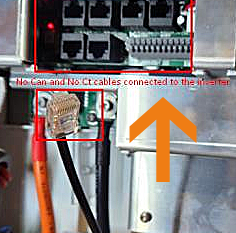
Asegúrese de que todos los cables o dispositivos de comunicación estén desconectados antes de realizar la actualización.
De lo contrario, la actualización fallará.
Paso 3: Preparación de la actualización
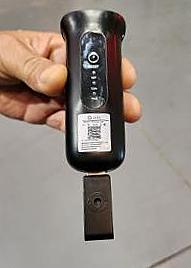
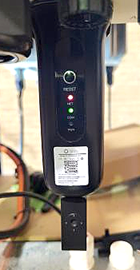
1. Inserte la memoria USB en la parte inferior del Upgrade Stick.

Importante
Asegúrese de que el Upgrade Stick esté completamente insertado y que no quede ninguna separación visible.
Si no está correctamente colocado:
- Los LED pueden encenderse.
- La actualización fallará.
Paso 4: Procedimiento de actualización
A) Comprobación inicial
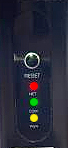
Todos los LED del Upgrade Stick deben estar encendidos.
El Upgrade Stick entra por defecto en el modo de actualización HMI.
Si no es así:
- Mantenga pulsado el botón de reinicio (reset) hasta que todos los LED se iluminen.
B) Iniciar la actualización
Pulse brevemente (menos de 1 segundo) el botón del Upgrade Stick.
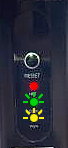
Los LED VERDE y AMARILLO comenzarán a parpadear.
Parpadeo rápido:
- El firmware se está transfiriendo al inversor.
Parpadeo lento:
- El firmware se está instalando en el inversor.
C) Finalización
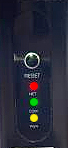
Actualización correcta
- Los tres LED (Verde, Amarillo y Rojo) permanecen encendidos de forma continua.
Actualización fallida
- Solo permanece encendido el LED ROJO.
En este caso:
- Vuelva a conectar el Upgrade Stick.
- Repita todos los pasos anteriores.
D) Verificación
Compruebe la versión actual del HMI mediante conexión Bluetooth para confirmar que la actualización se ha completado correctamente.
E) Desconexión
Desconecte el Upgrade Stick.