
Configuración de una dirección IP
estática para un registrador
Wi-Fi/LAN S2-WL-ST
1. Descargue la aplicación móvil SolisCloud
Descargue la aplicación SolisCloud desde la tienda de aplicaciones de su teléfono buscando “SolisCloud”.
El icono de la aplicación debería verse así:

2. Registre una cuenta de Organización
Después de descargar la aplicación, registre una cuenta de tipo Organización.
Para obtener ayuda sobre la configuración de la cuenta, vea este video.
3. Encienda el inversor y compruebe los LED del registrador
Asegúrese de que el inversor esté encendido y de que los indicadores LED del registrador también estén activos.
Los LED deberían mostrar lo siguiente:
- PWR: rojo fijo.
- COM: ámbar intermitente y, finalmente, ámbar fijo.
- NET: verde intermitente.
4. Conecte el cable LAN al registrador
Antes de conectar el cable LAN a la parte inferior del registrador, realice las siguientes comprobaciones:
a. Verifique el cable con un comprobador de cables Ethernet.
b. Compruebe que no existan cortafuegos (firewalls) que puedan bloquear la comunicación del registrador.
c. Conecte el cable a un ordenador portátil para confirmar que dispone de acceso a Internet y que no existen restricciones de red.
Pasos para configurar una dirección IP estática
Paso 1
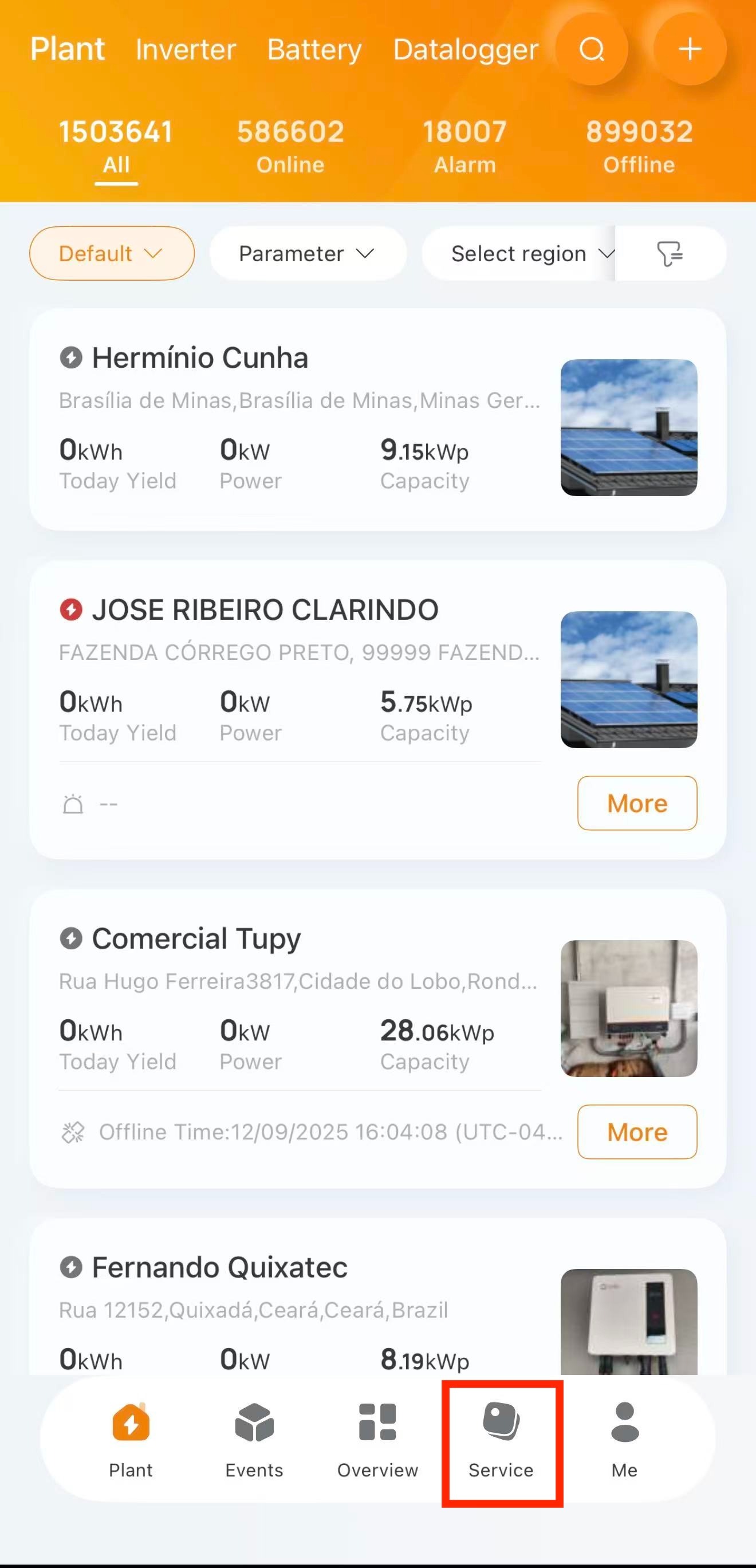
Abra la aplicación SolisCloud, inicie sesión y pulse Servicio en la esquina inferior derecha de la pantalla.
Paso 2
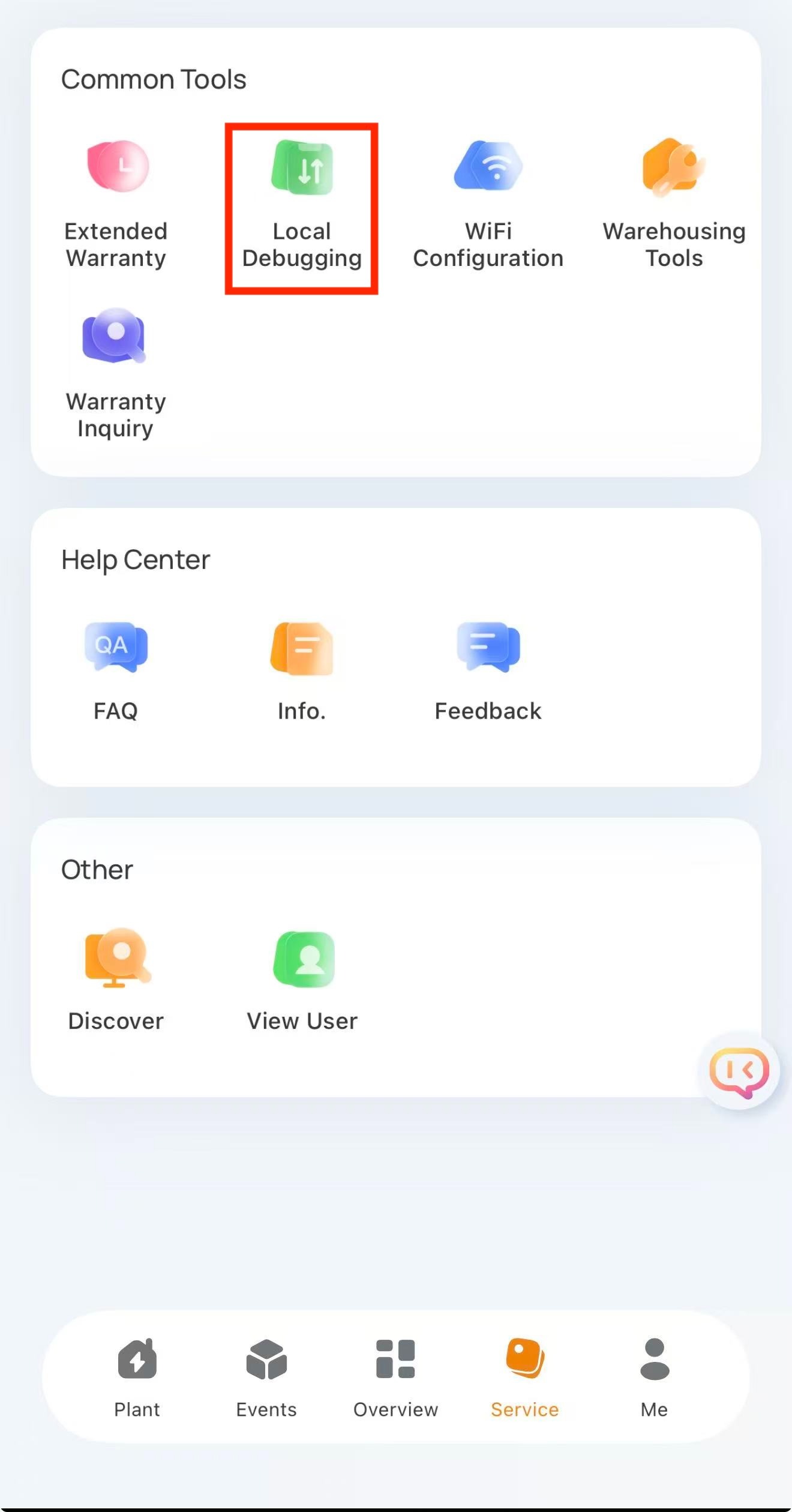
Pulse Depuración local (Local Debugging).
Paso 3
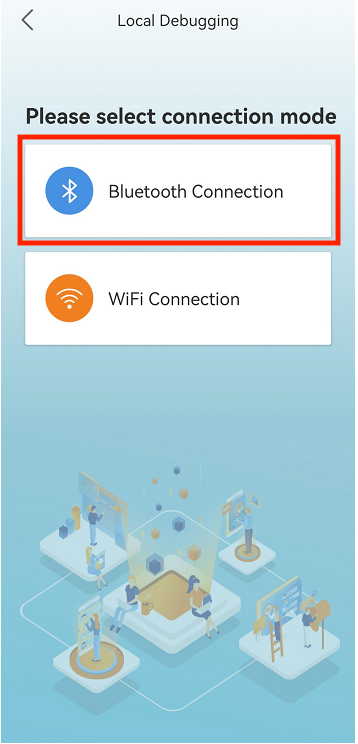
Pulse Conexión Bluetooth (Bluetooth Connection).
No seleccione Conexión Wi-Fi.
Asegúrese de que el Bluetooth de su teléfono esté activado.
Paso 4
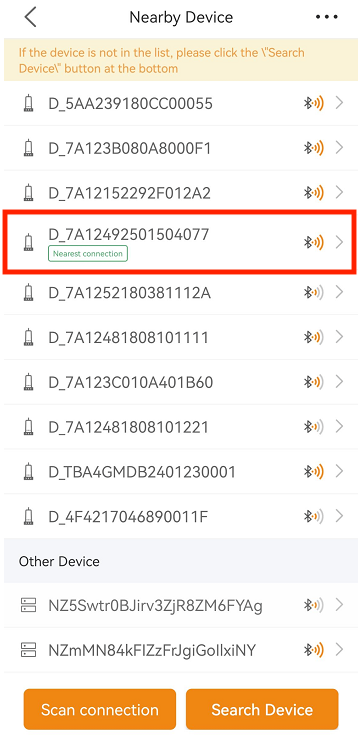
Seleccione el dispositivo que aparece como:
D_número_de_serie_del_registrador
Nota: Debajo del nombre del dispositivo debería aparecer el texto “Nearest Connection” en color verde.
Paso 5
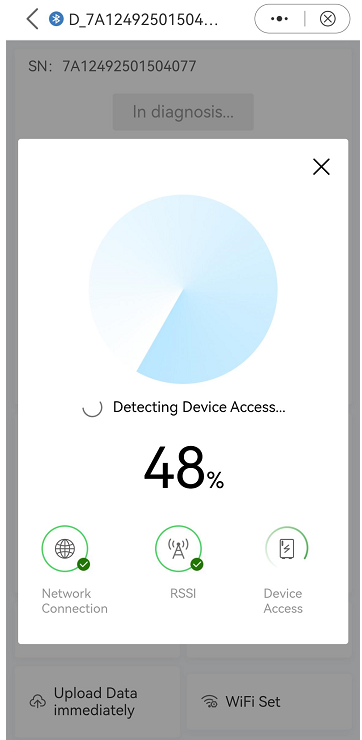
Espere a que el teléfono se conecte al registrador.
Paso 6
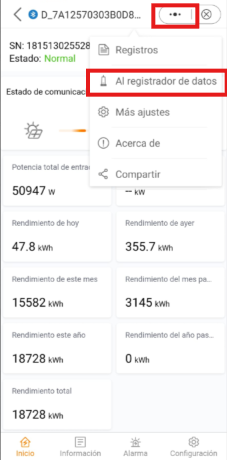
Haga click en los 3 puntos en la esquina superior derecha y elija "Al registrador de datos" del submenú.
Paso 7
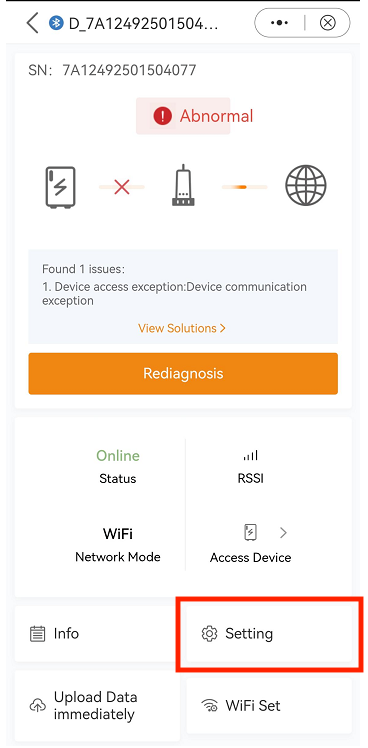
Pulse Configuración (Setting), identificada por el icono de engranaje situado en la esquina inferior derecha de la pantalla.
Paso 8
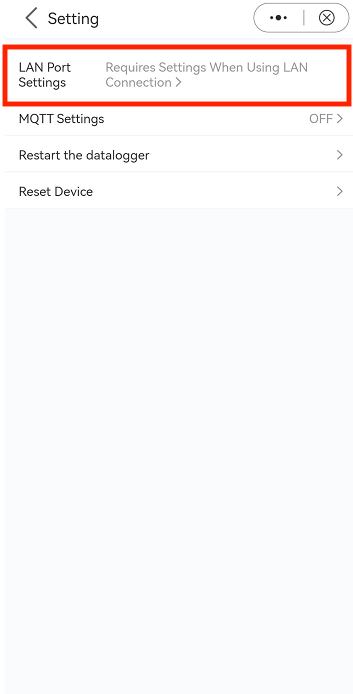
Pulse Configuración del puerto LAN (LAN Port Settings) en la parte superior de la pantalla.
Nota: Esta opción no está disponible en versiones antiguas de firmware, por ejemplo 100171b6. En ese caso, puede ser necesaria una actualización del firmware.
Paso 9
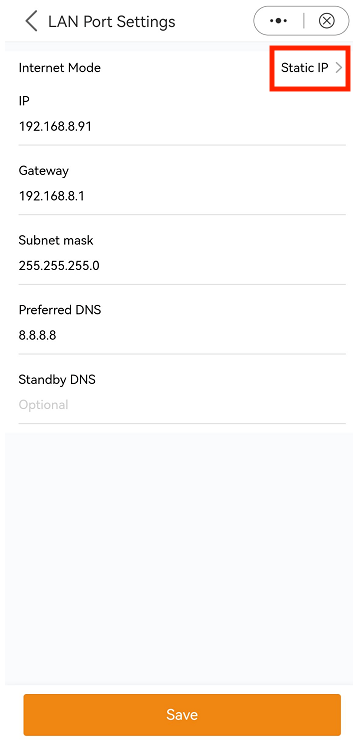
Pulse IP estática (Static IP) en la esquina superior derecha.
Paso 10
Introduzca la dirección IP estática y complete los demás campos necesarios, tales como:
- Puerta de enlace (Gateway)
- Máscara de subred (Subnet Mask)
- Otros parámetros de red requeridos
A continuación:
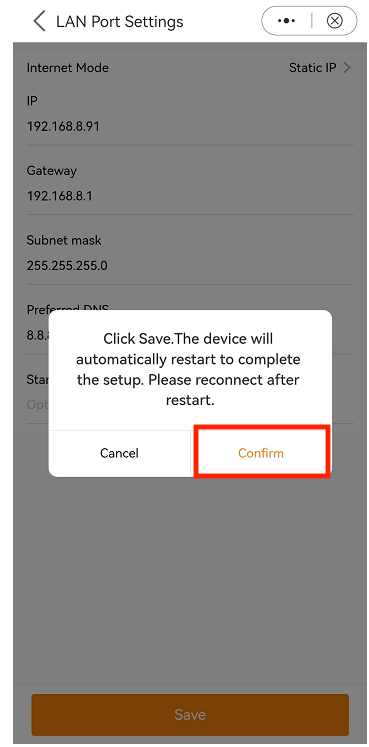
- Pulse Guardar (Save) en la parte inferior de la pantalla.
- Pulse Confirmar (Confirm).
Después de pulsar "Confirmar"
Si aún no lo ha hecho, cree una planta en SolisCloud y añada el registrador a dicha planta.
Espere aproximadamente 5 a 10 minutos después de pulsar Confirmar para que la planta comience a reportar datos en SolisCloud.
Verificación del indicador NET
Compruebe el LED verde NET del registrador:
- Verde fijo: la conexión LAN a Internet se ha establecido correctamente.
- Verde intermitente continuo: la conexión LAN no está funcionando correctamente.
Si el LED sigue parpadeando y nunca permanece fijo:
- Revise cuidadosamente el cable de red.
- Verifique que la dirección IP, la puerta de enlace, la máscara de subred y el resto de parámetros de red se hayan configurado correctamente.
Si el registrador sigue sin reportar datos
Utilice su teléfono móvil como punto de acceso (hotspot) y compruebe si el registrador puede conectarse mediante Wi-Fi a dicho punto de acceso.
Los pasos para realizar la conexión mediante Wi-Fi se muestran en este video.