Configurer l'adresse IP statique d'un logger Wi-Fi LAN S2-WL-ST
Avant de suivre les étapes ci-dessous, veuillez vous assurer d’avoir effectué les quatre actions suivantes :
1. Téléchargez l’application mobile SolisCloud sur votre téléphone depuis l’App Store ou le Google Play Store, puis recherchez « SolisCloud ».
L’icône de l’application doit être similaire à celle-ci :

2. Après avoir téléchargé l’application, créez un compte Organisation.
Pour obtenir des instructions sur la création du compte, veuillez consulter la vidéo suivante :
https://youtu.be/3Aey783Nfg0?si=sbd7kUZiVIwr6Ofv
3. Mettez l’onduleur sous tension et assurez-vous que les voyants LED du logger sont également allumés.
- Le voyant PWR doit être rouge fixe.
- Le voyant COM doit clignoter en orange, puis finir par devenir fixe.
- Le voyant NET doit clignoter en vert.
4. Branchez le câble LAN sur la partie inférieure du logger après avoir effectué les trois vérifications suivantes :
a. Assurez-vous d’avoir testé le câble à l’aide d’un testeur de câble Ethernet.
b. Vérifiez qu’aucun pare-feu ne bloque la communication du logger.
c. Branchez le câble sur un ordinateur portable afin de vérifier que la connexion Internet fonctionne correctement et qu’aucune restriction d’accès n’est présente.
Étapes pour configurer une adresse IP statique :
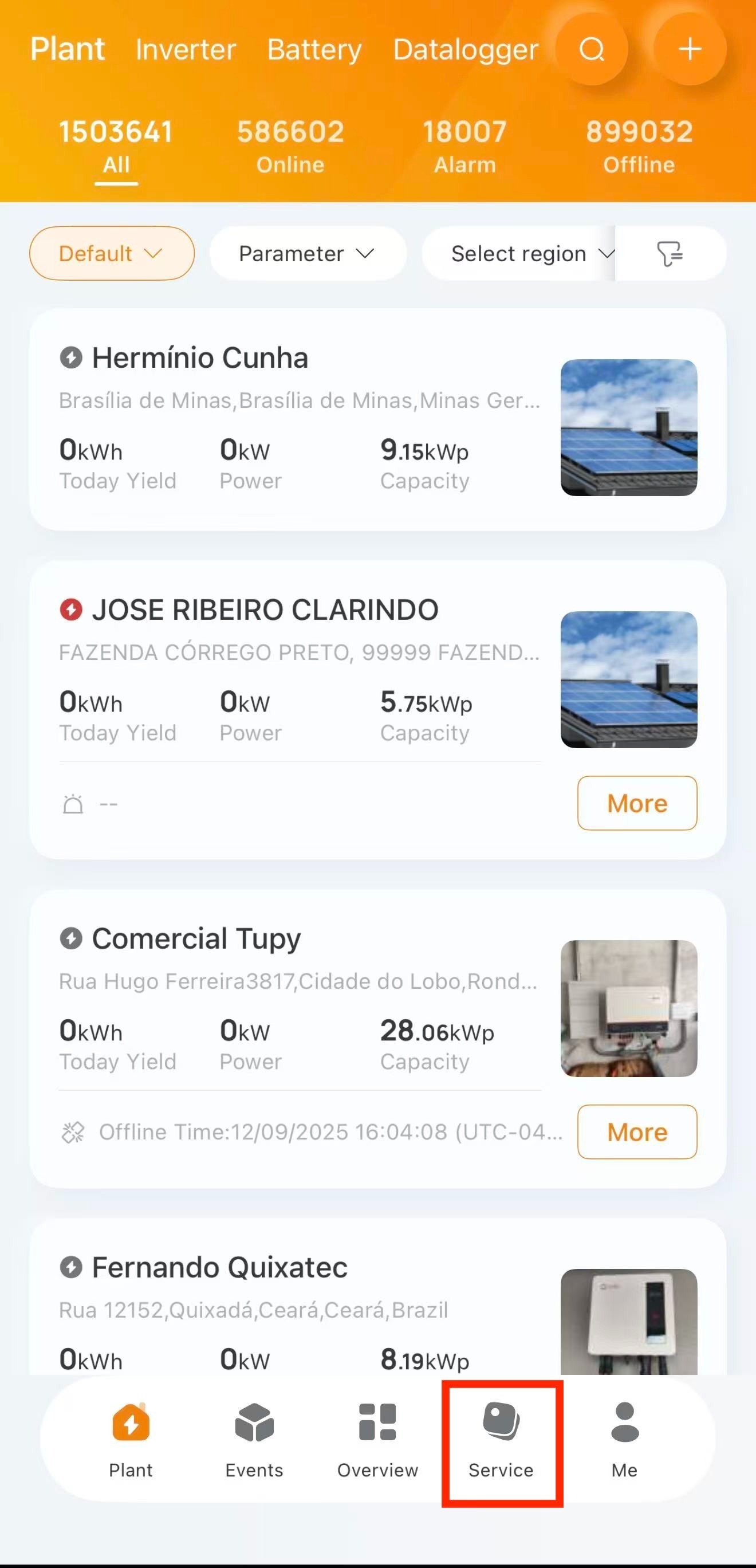
Étape 1 : Ouvrez l’application SolisCloud, connectez-vous, puis appuyez sur Service en bas à droite de l’écran.
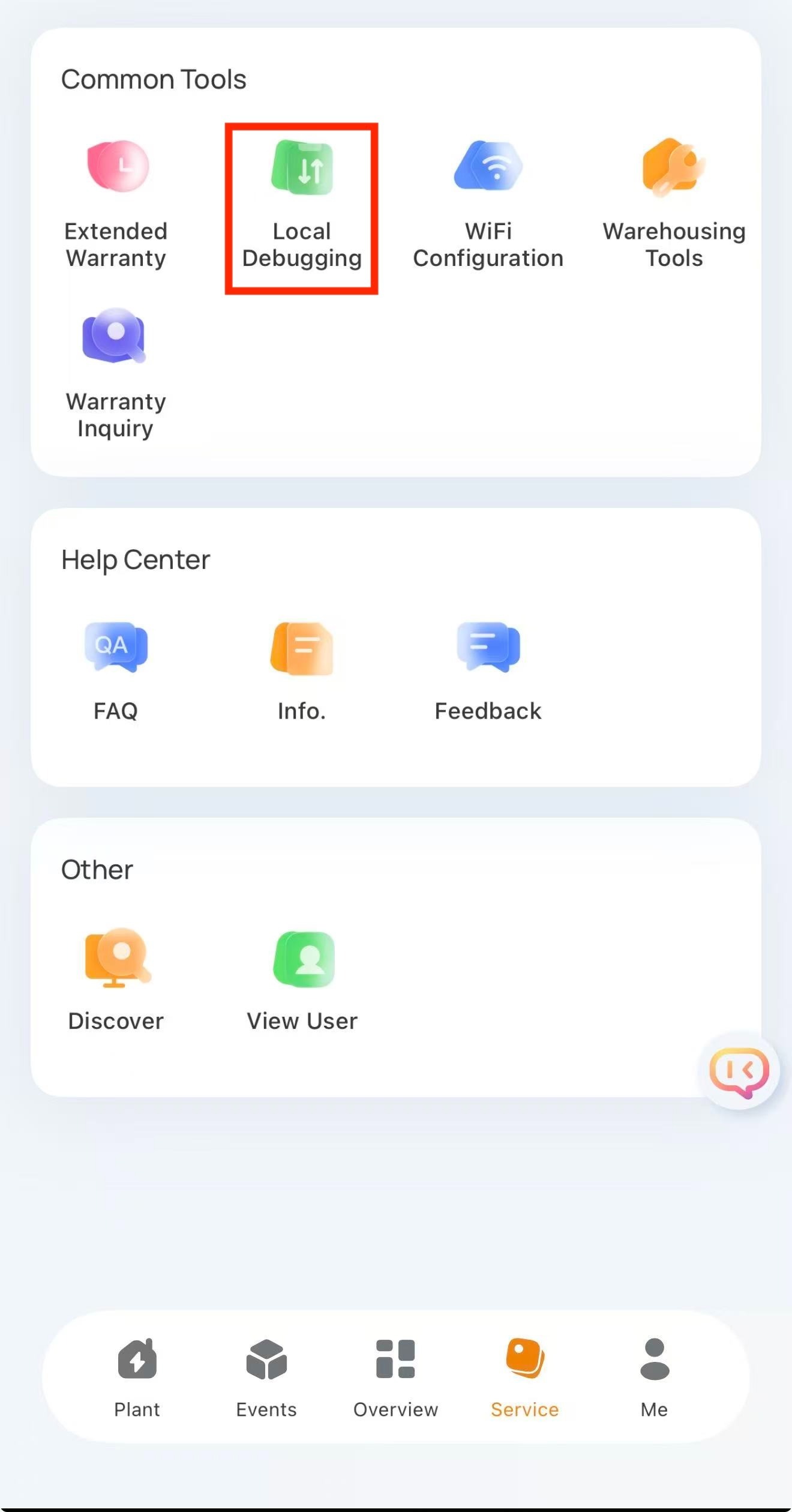
Étape 2 : Appuyez sur Local Debugging / Opération locale.
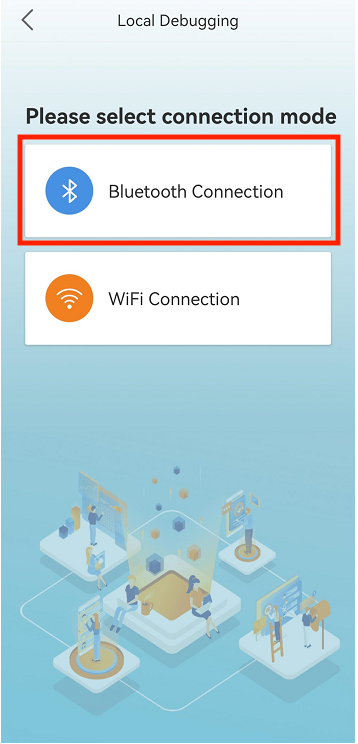
Étape 3 : Appuyez sur Bluetooth Connection. Ne sélectionnez pas WiFi Connection.
Assurez-vous que le Bluetooth de votre téléphone est activé.
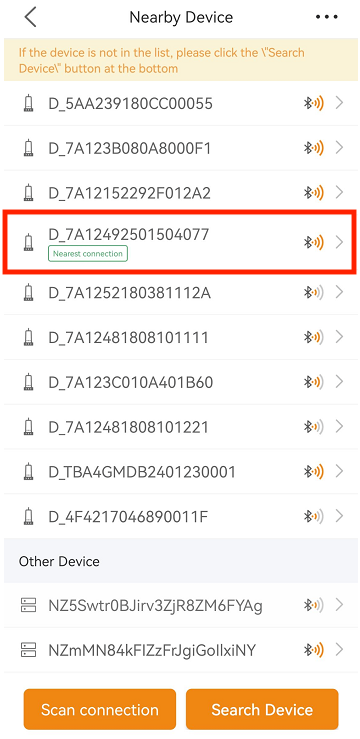
Étape 4 : Appuyez sur l’appareil qui apparaît sous la forme « D_numéro de série du logger ».
Remarque : La mention « Nearest Connection » doit apparaître en vert sous le nom de l’appareil.
Étape 5 : Attendez que votre téléphone se connecte au logger.
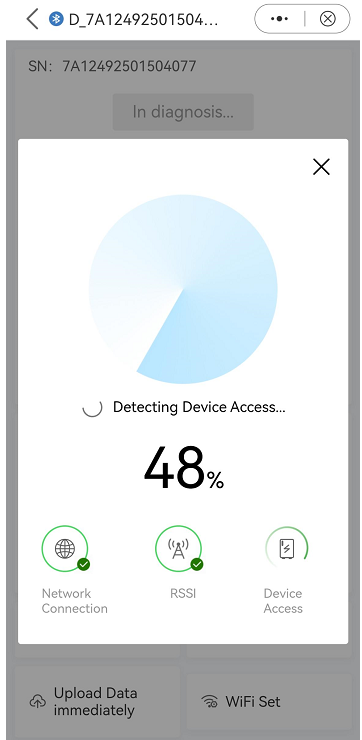
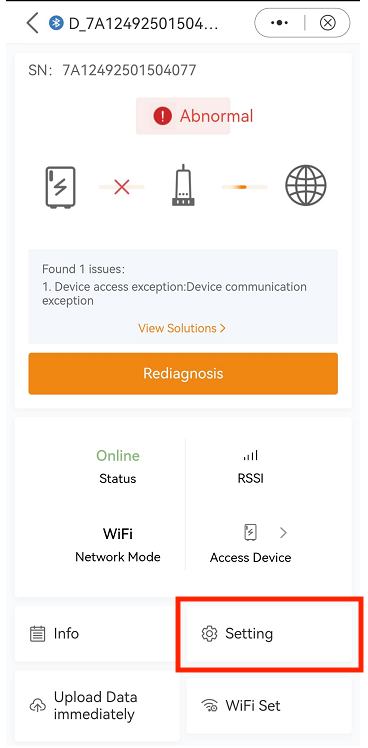
Étape 6 : Appuyez sur Setting/Réglage, représenté par l’icône en forme de roue dentée, située en bas à droite de l’écran.
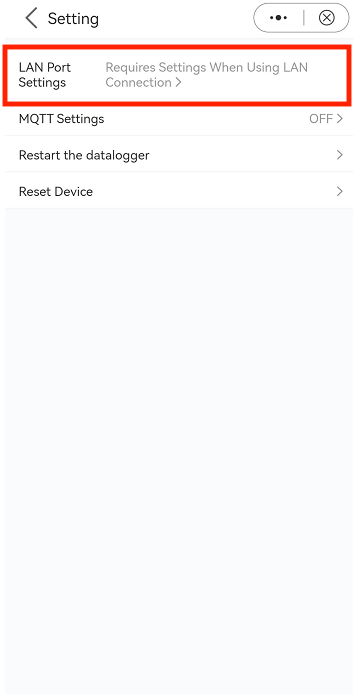
Étape 7 : Appuyez sur LAN Port Settings, situé vers le haut de l’écran. REMARQUE : Cette option n’est pas disponible sur les anciennes versions du firmware, par exemple 100171B6. Une mise à jour du firmware peut être nécessaire.
Étape 8 : Appuyez sur Static IP, situé en haut à droite de l’écran.
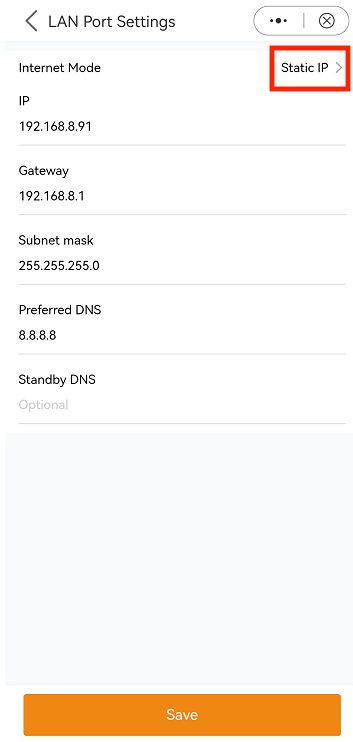
Étape 9 : Saisissez l’adresse IP statique et renseignez les autres champs, tels que Gateway (Passerelle), Subnet Mask (Masque de sous-réseau), etc.
Appuyez sur Save en bas de l’écran, puis sur Confirm pour confirmer.
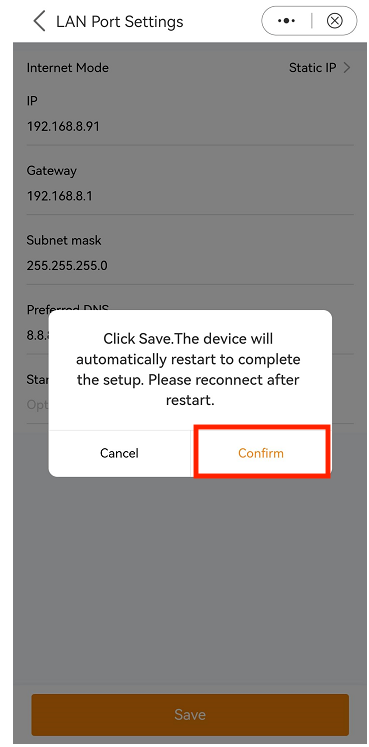
Après avoir appuyé sur Confirm, vous pouvez créer une centrale sur SolisCloud si ce n’est pas déjà fait. Veillez ensuite à ajouter le logger à la centrale.
Attendez environ 5 à 10 minutes après avoir appuyé sur Confirm pour vérifier si la centrale communique correctement avec SolisCloud.
Vérifiez également le voyant NET vert du logger :
- Si le voyant devient vert fixe, cela signifie que la connexion LAN à Internet fonctionne correctement.
- Si le voyant continue de clignoter sans jamais devenir fixe, la connexion LAN ne fonctionne pas. Vérifiez attentivement le câble réseau et assurez-vous que les paramètres IP saisis sont corrects.
Si le logger ne communique toujours pas avec SolisCloud, utilisez votre téléphone comme point d’accès Wi-Fi (hotspot) et vérifiez si le logger parvient à se connecter à Internet via le hotspot.
Les étapes permettant de connecter le logger en Wi-Fi sont présentées dans la vidéo suivante :
https://www.youtube.com/watch?v=l10E7kB1CMU