
Configuration du port WAN1 de l’EMU
Configuration du port WAN1 de l’EMU
Le port WAN1 de la passerelle EMU est principalement utilisé pour :
- La connexion au réseau Solis Cloud
- La connexion à un PC pour la maintenance et l’exploitation locales de la passerelle EMU
- La communication entre les passerelles EMU maître et esclave dans les installations avec des armoires montées en parallèle
Dans la plupart des cas, le port WAN1 de la passerelle EMU est configuré par défaut en mode DHCP. Cependant, certaines passerelles installées sur site peuvent utiliser d’anciennes versions logicielles dans lesquelles le port WAN1 est configuré par défaut en mode STATIC. Dans ce cas, le type de port WAN1 doit être modifié manuellement en DHCP.
Si le réseau du site ne prend pas en charge le DHCP, le port WAN1 doit être configuré en mode STATIC avant utilisation.
Toutes les configurations du port WAN1 sont effectuées via l’écran tactile de la passerelle EMU.
 Attention : Pour les passerelles EMU esclaves utilisées dans des configurations avec des armoires montées en parallèle maître-esclave, il n’est pas nécessaire de modifier manuellement le type de port WAN1.
1. Connexion à l’interface de l’écran
Étapes
L’écran tactile de la passerelle EMU est normalement en mode veille. Appuyez n’importe où sur l’écran pour le réactiver.
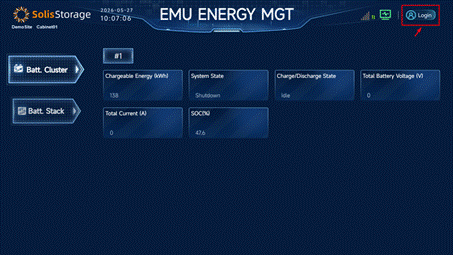
Appuyez sur Connexion dans le coin supérieur droit de l’écran.
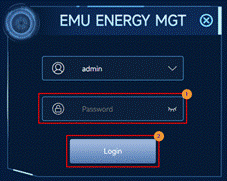
Connectez-vous avec le nom d’utilisateur par défaut admin et le mot de passe 666888 ou 123456. Si le mot de passe a été modifié, utilisez le mot de passe actuel.
Après la connexion, l’interface principale s’affiche :
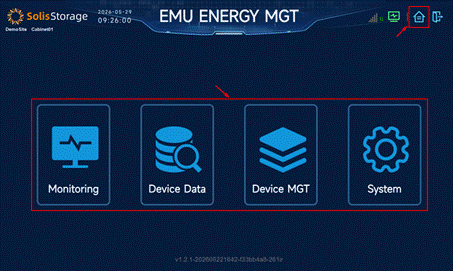
Au centre de la page se trouvent quatre modules de fonctions principaux. Appuyez sur le bouton « Retour » situé dans le coin supérieur droit pour revenir à l’interface principale depuis les autres interfaces.
2. Configuration du mode DHCP
Étapes
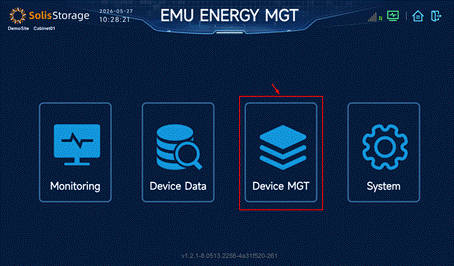
Cliquez sur Device MGT.
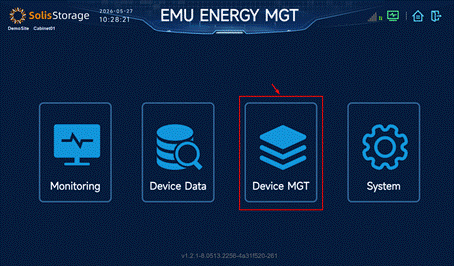
Accédez à Port ► WAN.
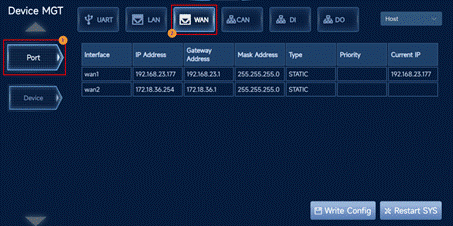
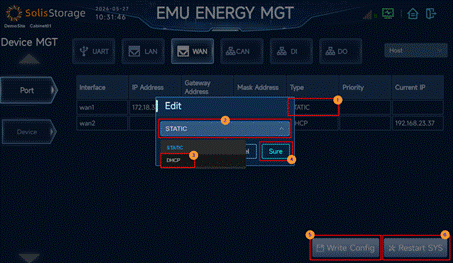
Modifiez le type de WAN1 de STATIC à DHCP, appuyez sur Write Config, and then tap Restart SYS.
3. Configuration du mode STATIC
Etapes
Cliquez sur Device MGT.
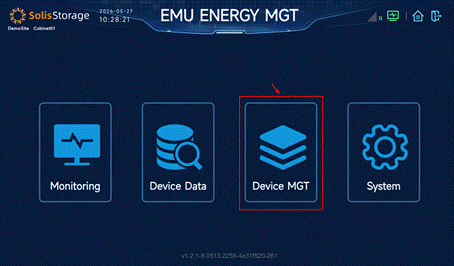
Accédez à Port ► WAN.
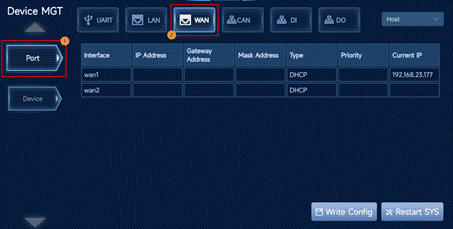
Modifiez le type de WAN1 de DHCP à STATIC.
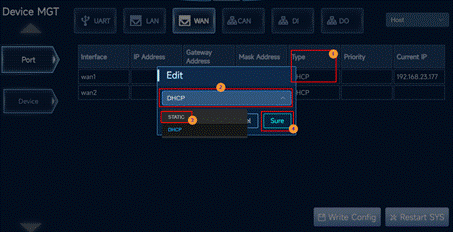
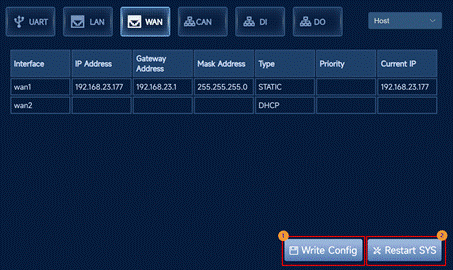
Configurez l’adresse IP, l’adresse de passerelle (Gateway) et le masque de sous-réseau (Mask) du port WAN1 en fonction du réseau du site.

Appuyez sur Write Config, puis sur Restart SYS.
4. Vérification de l’adresse IP du port WAN1
Étapes
Connectez-vous à l’interface de l’écran. .
Appuyez sur Device MGT.
Accédez à Port ► WAN.
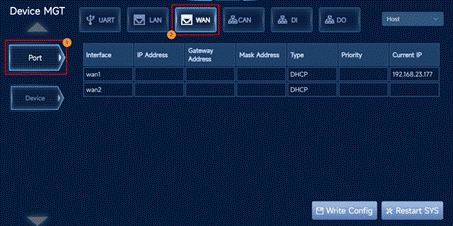
Si le Type de WAN1 est configuré sur DHCP, relevez l’adresse IP actuelle (Current IP).

Si le Type de WAN1 est configuré sur STATIC, relevez l’adresse IP actuelle (Current IP), l’adresse de passerelle (Gateway Address) et le masque de sous-réseau (Mask Address).