Atualização do Software da EMU
1. Atualização através de PC (Recomendado)
Pré-requisitos
- Um cabo Ethernet.
- Um computador portátil.
- O ficheiro de atualização do software do gateway EMU (.elf) copiado para o PC. O ficheiro é fornecido pela Lnxall.
Exemplo

Ligue a porta WAN1 do gateway EMU e o computador ao mesmo switch
Exemplo
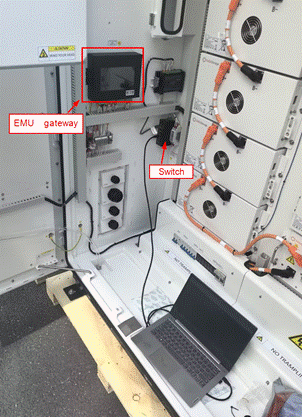
Ligue as portas Ethernet do switch conforme ilustrado na figura abaixo:
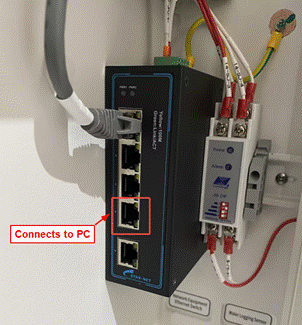
1.1 Atualização num Ambiente de Rede com DHCP Ativado
Passos
- Configure o adaptador Ethernet do PC para obter automaticamente um endereço IP (DHCP).
- Abra um navegador Web no PC (recomenda-se o Google Chrome) e introduza o endereço IP atual da WAN1 do gateway EMU. Consulte EverCore - Configuração da Porta WAN1 da EMU.
- Inicie sessão na interface Web. Consulte EverCore - Como Iniciar Sessão e Gerir Palavras-passe de Utilizador.
- Clique em System na página Web.
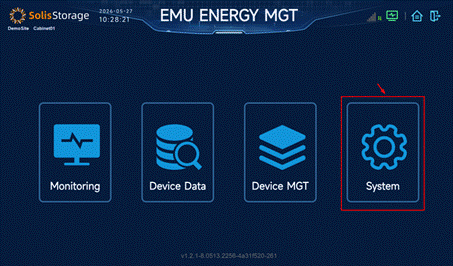
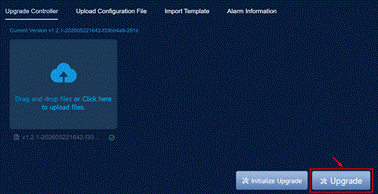
Navegue até Operation ► Controller ► Upgrade Controller.
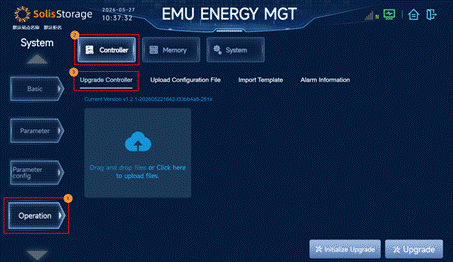
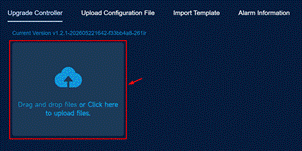
Arraste e largue ou clique para carregar o ficheiro de atualização (.elf).
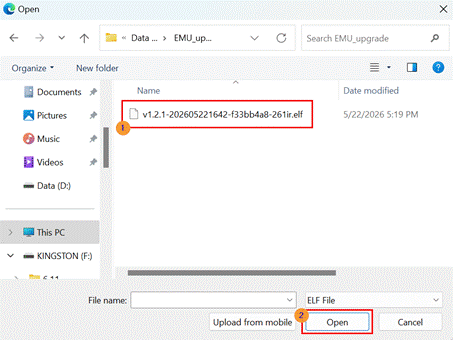
Aguarde até que o carregamento esteja concluído. Um visto verde indica que o carregamento foi bem-sucedido.
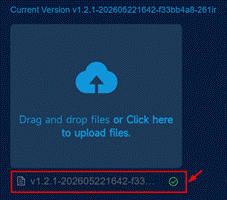
Clique em Upgrade no canto inferior direito.
Na janela de confirmação da operação, clique em Sure.
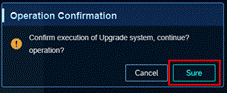
 Atenção: Não saia nem atualize a página atual durante a atualização. Caso contrário, a atualização poderá falhar ou a página poderá não ser apresentada corretamente.
Durante a atualização, a interface Web poderá perder temporariamente a ligação ao backend do gateway EMU e poderão surgir mensagens de erro. Estas mensagens podem ser ignoradas.

O processo de atualização demora aproximadamente 3 minutos. Quando o indicador de ligação ao backend permanecer verde de forma estável, a atualização estará concluída.

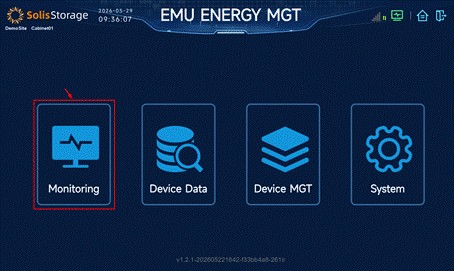
Clique em Monitoring.
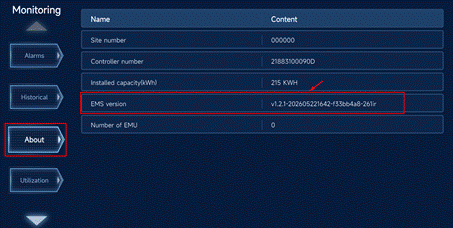
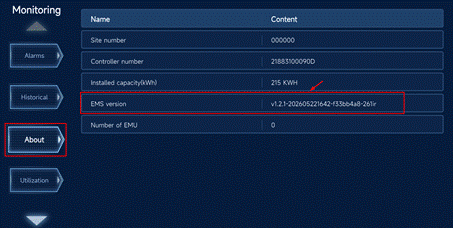
Clique em About e confirme que a versão EMS corresponde ao ficheiro do pacote de atualização. Isto confirma que a atualização do software foi concluída com sucesso.
1.2 Atualização num Ambiente de Rede sem DHCP
Passos
- Consulte EverCore - Configuração da Porta WAN1 da EMU para obter o IP Atual, o Endereço Gateway e a Máscara de Rede da porta WAN1 do gateway EMU.
- Configure o adaptador Ethernet do PC em modo manual e defina os parâmetros IPv4 da seguinte forma:
- O endereço IP do PC deve estar na mesma sub-rede que o IP Atual da WAN1.
- A máscara de sub-rede IPv4 do PC deve corresponder à Máscara de Rede da WAN1.
- O gateway IPv4 do PC deve corresponder ao Endereço Gateway da WAN1.
- Servidor DNS preferencial: 8.8.8.8.
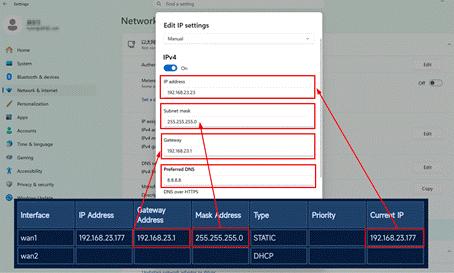
- Abra um navegador Web no PC (recomenda-se o Google Chrome) e introduza o endereço IP atual da WAN1 do gateway EMU.
- Inicie sessão na interface Web. Consulte EverCore - Como Iniciar Sessão e Gerir Palavras-passe de Utilizador.
- Clique em System na página Web.
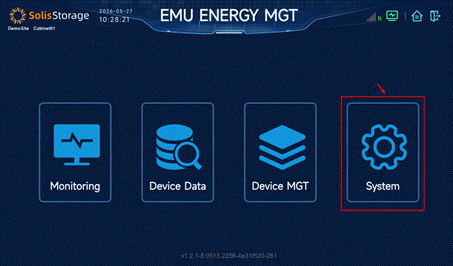
Navegue até Operation ► Controller ► Upgrade Controller.
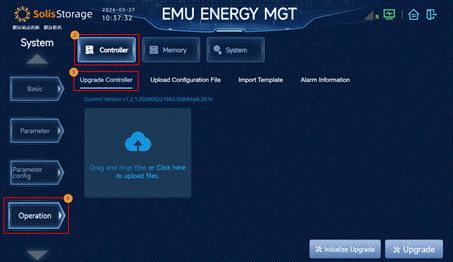
Arraste e largue ou clique para carregar o ficheiro de atualização (.elf).
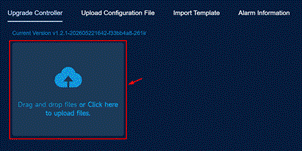
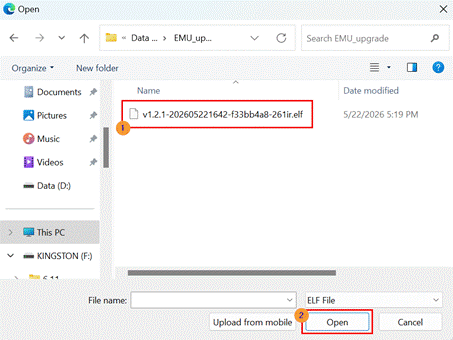
Aguarde até que o carregamento esteja concluído. Um visto verde indica que o carregamento foi bem-sucedido.
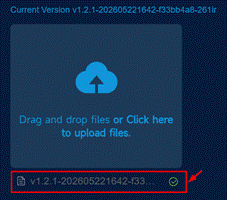
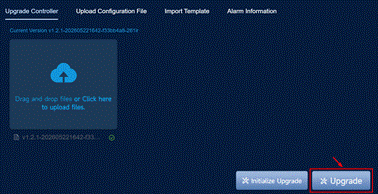
Clique em Upgrade no canto inferior direito.
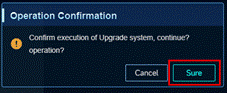
Na janela de confirmação da operação, clique em Sure.
 Atenção: Não saia nem atualize a página atual durante a atualização. Caso contrário, a atualização poderá falhar ou a página poderá não ser apresentada corretamente.
Durante a atualização, a interface Web poderá perder temporariamente a ligação ao backend do gateway EMU e poderão surgir mensagens de erro. Estas mensagens podem ser ignoradas.

O processo de atualização demora aproximadamente 3 minutos. Quando o indicador de ligação ao backend permanecer verde de forma estável, a atualização estará concluída.

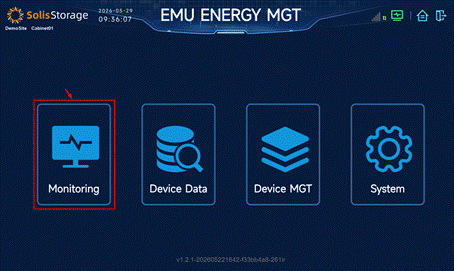
Clique em Monitoring.
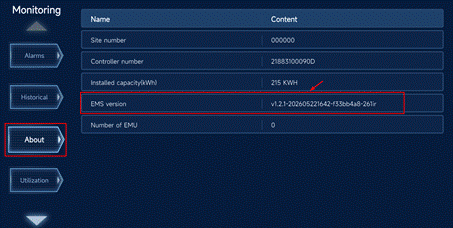
Clique em About e confirme que a versão EMS corresponde ao ficheiro do pacote de atualização. Isto confirma que a atualização do software foi concluída com sucesso.
2. Atualização através de Pen USB
Pré-requisitos
- Uma pen USB formatada em FAT, com um comprimento não superior a 5 cm.
- Crie uma pasta para cada gateway EMU na pen USB e copie o ficheiro de atualização (.elf) correspondente para cada pasta. O ficheiro de atualização é fornecido pela Lnxall.
Exemplo

 Nota: Após a atualização, o ficheiro de atualização correspondente armazenado na pen USB será eliminado automaticamente.
Passos
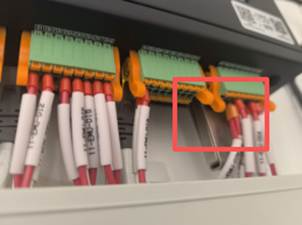
- Insira a pen USB na porta USB do gateway EMU.
- Inicie sessão na interface do ecrã. Consulte EverCore - Como Iniciar Sessão e Gerir Palavras-passe de Utilizador.
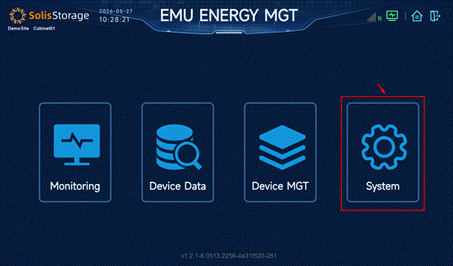
- Toque em System.
- Toque em Operation ► Controller e, em seguida, toque na área "File upload".
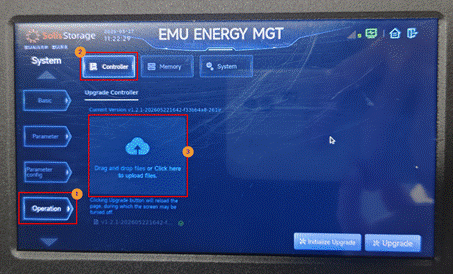
- Na janela de seleção de ficheiros USB, toque em Download para o ficheiro de atualização correspondente.
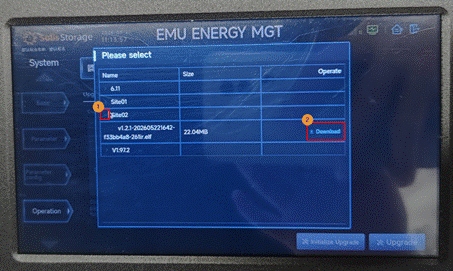
- Aguarde até que a transferência esteja concluída. Um visto verde indica que a transferência foi bem-sucedida.

- Toque em Upgrade no canto inferior direito do ecrã tátil.
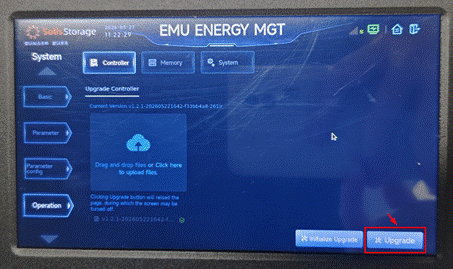
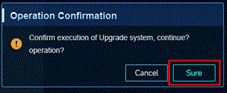
- Na janela de confirmação da operação, toque em Sure.
 Atenção: Não saia nem atualize a página atual durante o processo de atualização. Caso contrário, a atualização poderá falhar ou a página poderá não ser apresentada corretamente.
Durante a atualização, a interface do ecrã poderá perder temporariamente a ligação ao backend do gateway EMU e poderão surgir mensagens de erro. Estas mensagens podem ser ignoradas. O indicador de ligação ao backend apresentará a cor vermelha.

O processo de atualização demora aproximadamente 2 minutos. Quando o indicador de ligação ao backend permanecer verde de forma estável, a atualização estará concluída.

Toque em Monitoring.
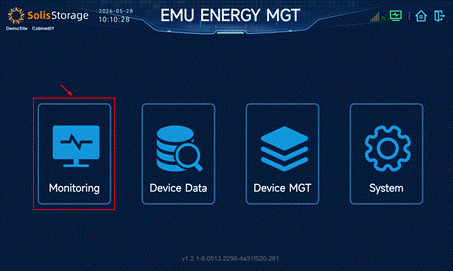
Toque em About e confirme que a versão EMS corresponde ao ficheiro do pacote de atualização. Isto confirma que a atualização do software foi concluída com sucesso.